













识验室ScoreLab · 使用说明
使用说明
查看雅思学术类(IELTS Academic)从选定考试、快速测试到每日训练与真题模考的完整流程。
01
从首页进入
从首页或顶部导航进入一场考试。登录不会自动选定考试;选定备考项目后,首页主按钮改为「继续训练」。
首页主按钮
打开首页 →未登录时主按钮是「选择考试」;已登录但还没选定考试时是「选定考试」;选定后改为「继续训练」。

1未登录
主按钮「选择考试」进入考试目录。按钮下方的「识验室ScoreLab · 使用说明」打开本页。往下是「找到你的考试」,点考试卡上的「进入备考」打开考试页。

2已登录,尚未选考试
主按钮是「选定考试」,进入备考起步选择考试。登录不会自动选定考试。

3已选定备考项目
主按钮改为「继续训练」,打开当前考试的小识陪练。要看今天的安排,点导航里的「我的备考」(手机底部是「备考」)。
备考目录
打开备考目录 →电脑上点顶栏「备考」:左侧选考试,右侧六张卡片是考试介绍、备考指南、水平测试、真题模考、专项训练、小识陪练。手机上打开顶栏菜单,在「备考」下点考试名进入考试页。
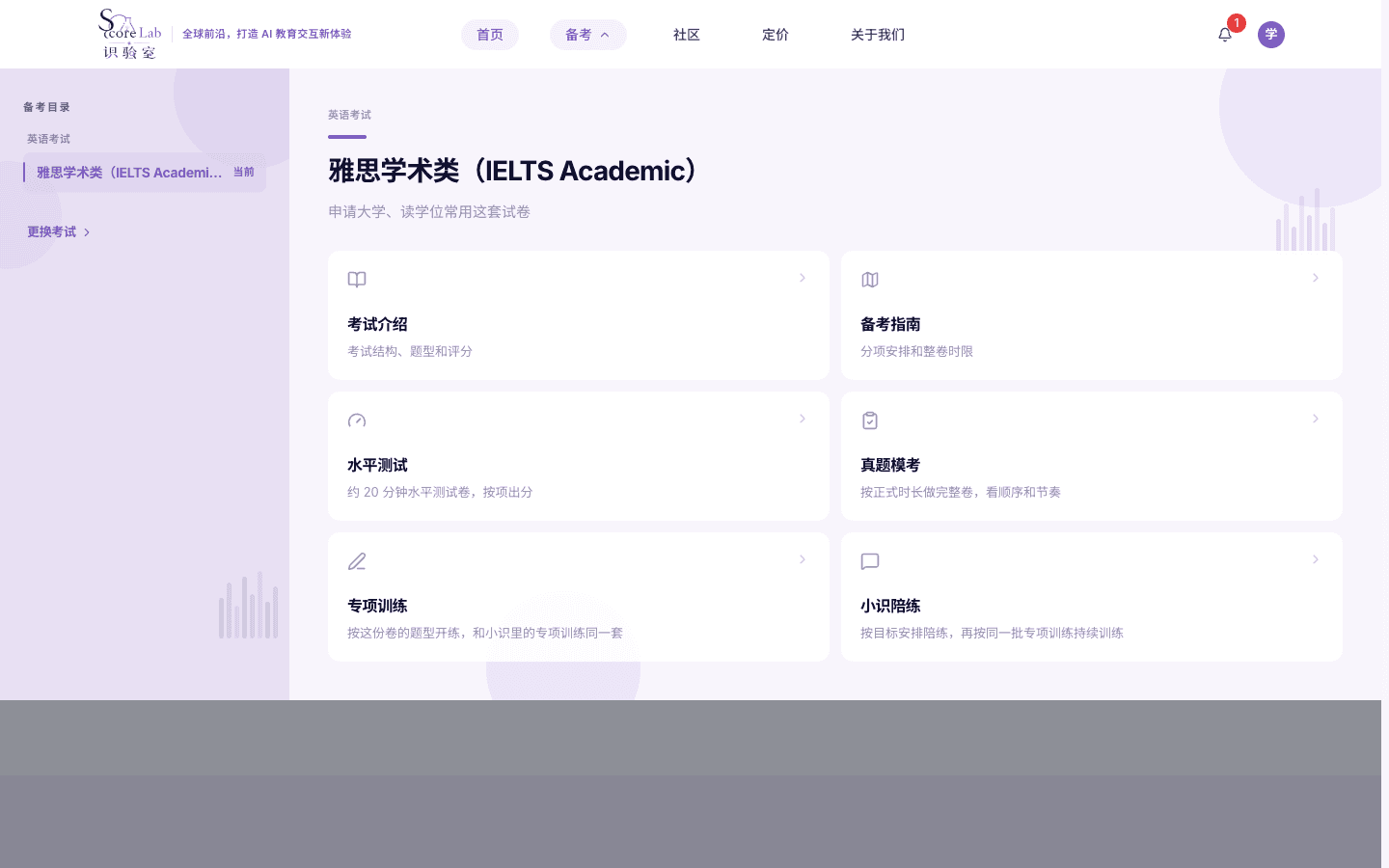
六张入口卡
电脑上选中雅思学术类(IELTS Academic)后,右侧是考试介绍、备考指南、水平测试、真题模考、专项训练、小识陪练六张卡。水平测试卡写「约 20 分钟水平测试卷,按项出分」。手机上进入考试页后从「接下来可以」进入。
注册
打开注册 →手机号注册:手机号、验证码、用户名、密码;邀请码选填。提交后进入备考起步,先选定考试。
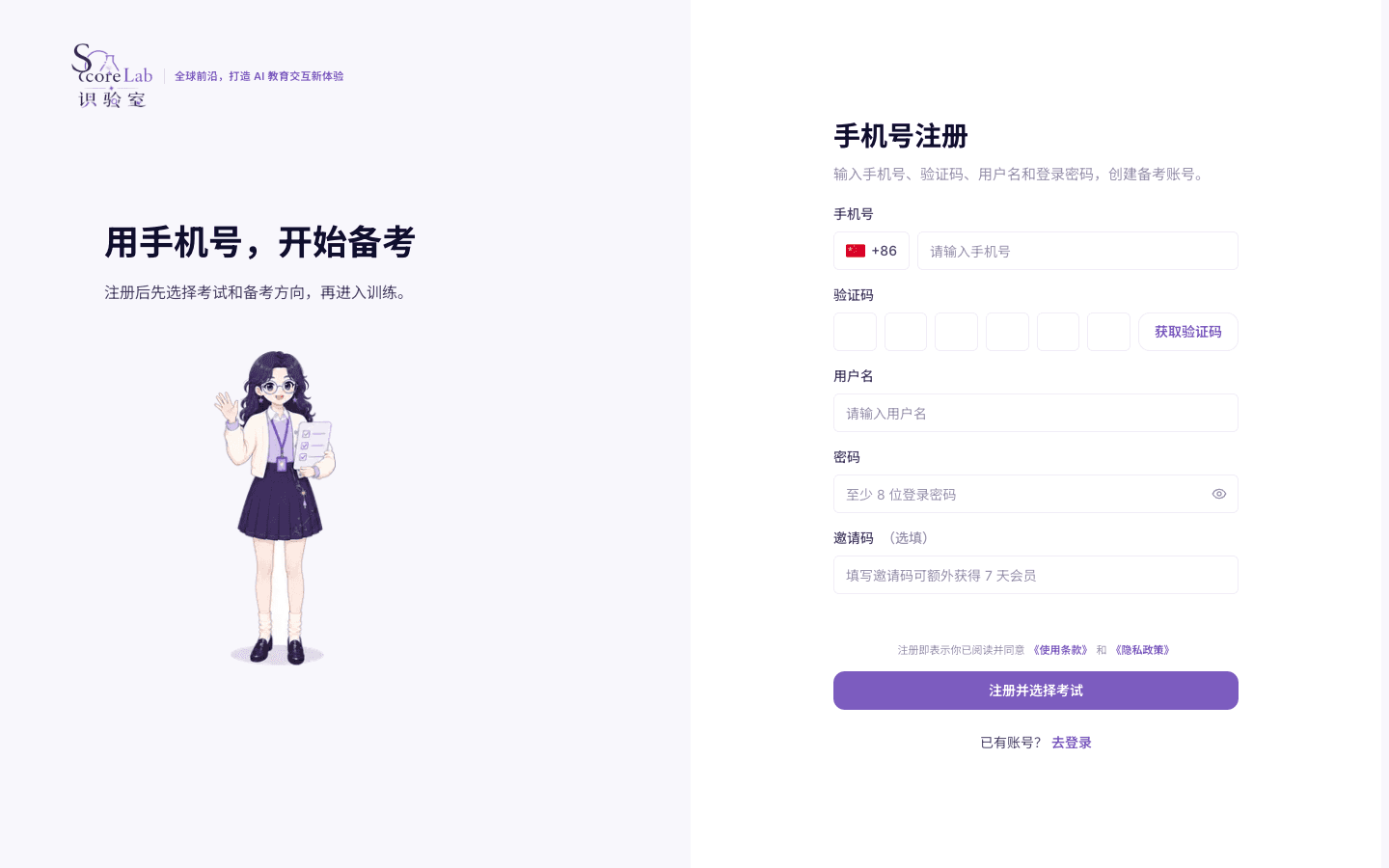
手机号注册
填手机号、验证码、用户名和密码,邀请码选填。点「注册并选择考试」后,先选考试,再设定训练目标。已有账号点「去登录」。
登录
打开登录 →密码登录可用手机号、邮箱或用户名,也可改用手机号验证码登录;电脑上还可微信扫码。账号还没有验证手机号时,登录后先进入「绑定手机号」。
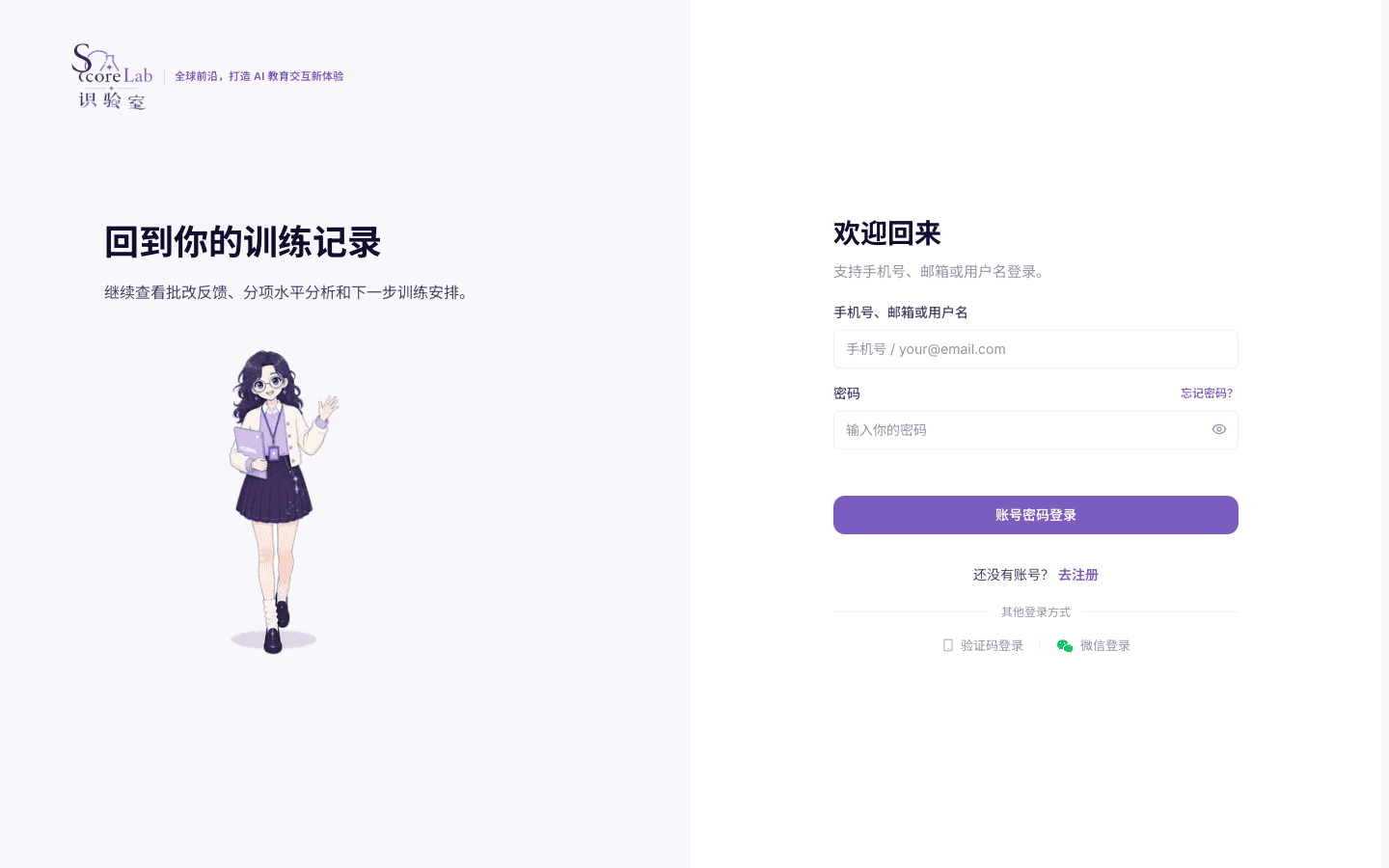
账号密码登录
输入手机号、邮箱或用户名和密码,点「账号密码登录」。在「其他登录方式」里可点「验证码登录」,电脑上还有「微信登录」。忘记密码点「忘记密码?」,用账号绑定的手机号接收验证码后重置。
考试介绍
打开考试介绍 →介绍页讲雅思学术类(IELTS Academic)的试卷结构和评分。主按钮是「词汇量测试」;水平测试等入口在「接下来可以」。
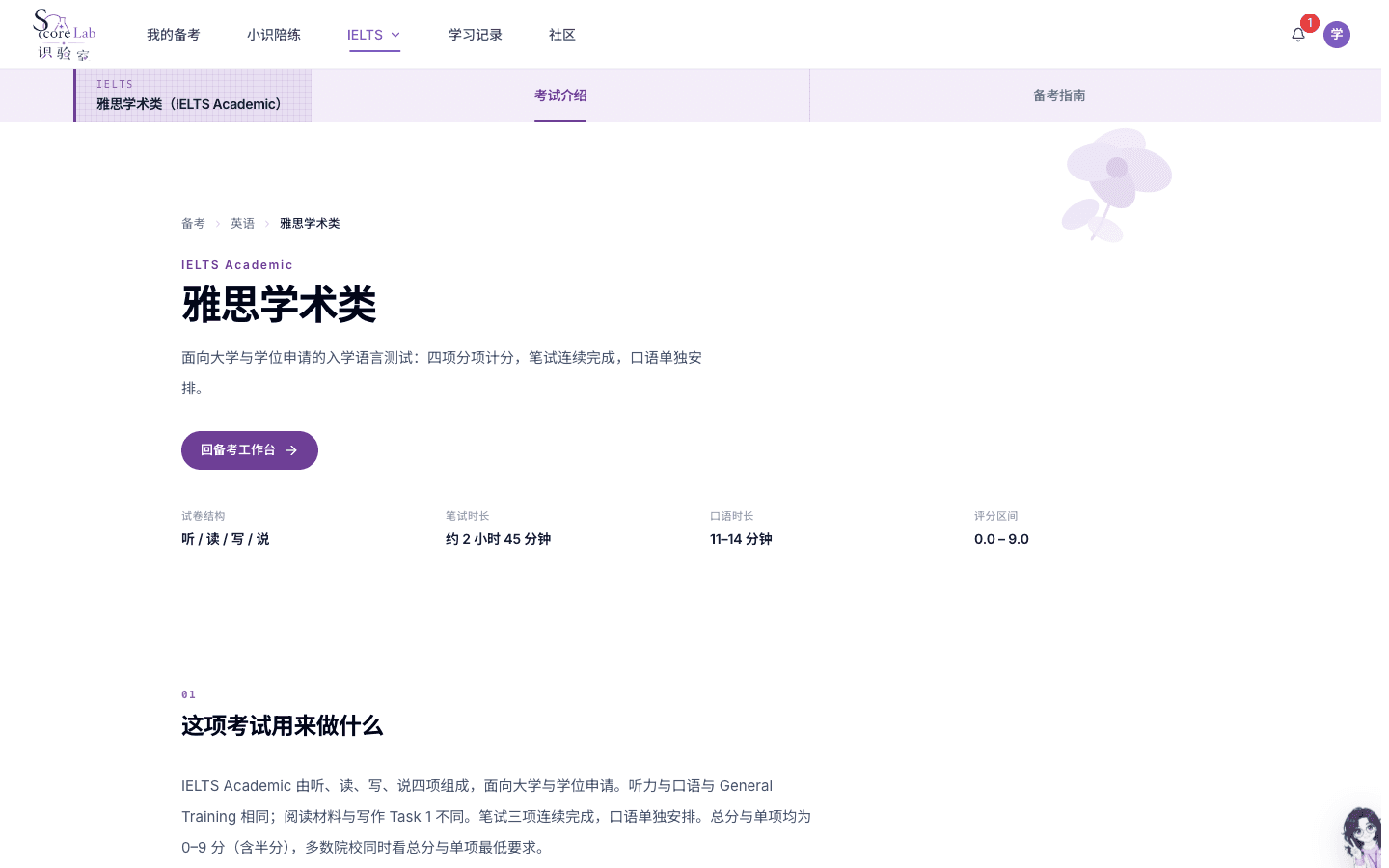
打开一场考试
雅思学术类(IELTS Academic)介绍页讲试卷和评分,卷面题型是Writing Task 1、Writing Task 2、Speaking Part 1、Speaking Part 2、Speaking Part 3、Reading、Listening。页内用「考试介绍」「备考指南」切换。「接下来可以」分别进入水平测试、真题模考、专项训练、小识陪练。
加入与主按钮
打开考试介绍 →还没选定这场考试时,主按钮是「词汇量测试」;选定后回到这页,主按钮是「回备考工作台」。
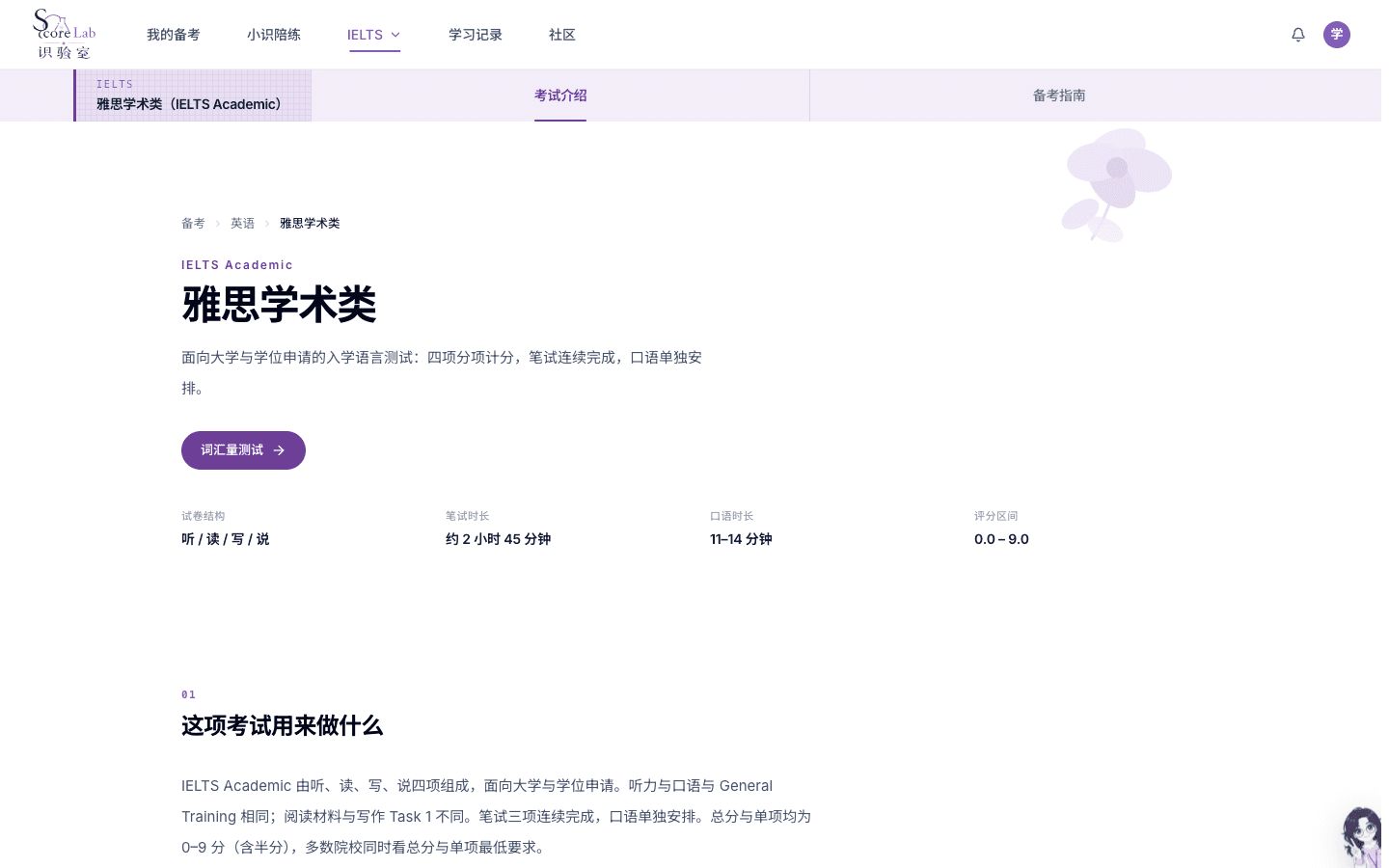
1开始当前考试
点「词汇量测试」进入备考起步,选定雅思学术类(IELTS Academic)并完成词汇量测试。正在备考别的考试时,主按钮是「更换考试」。
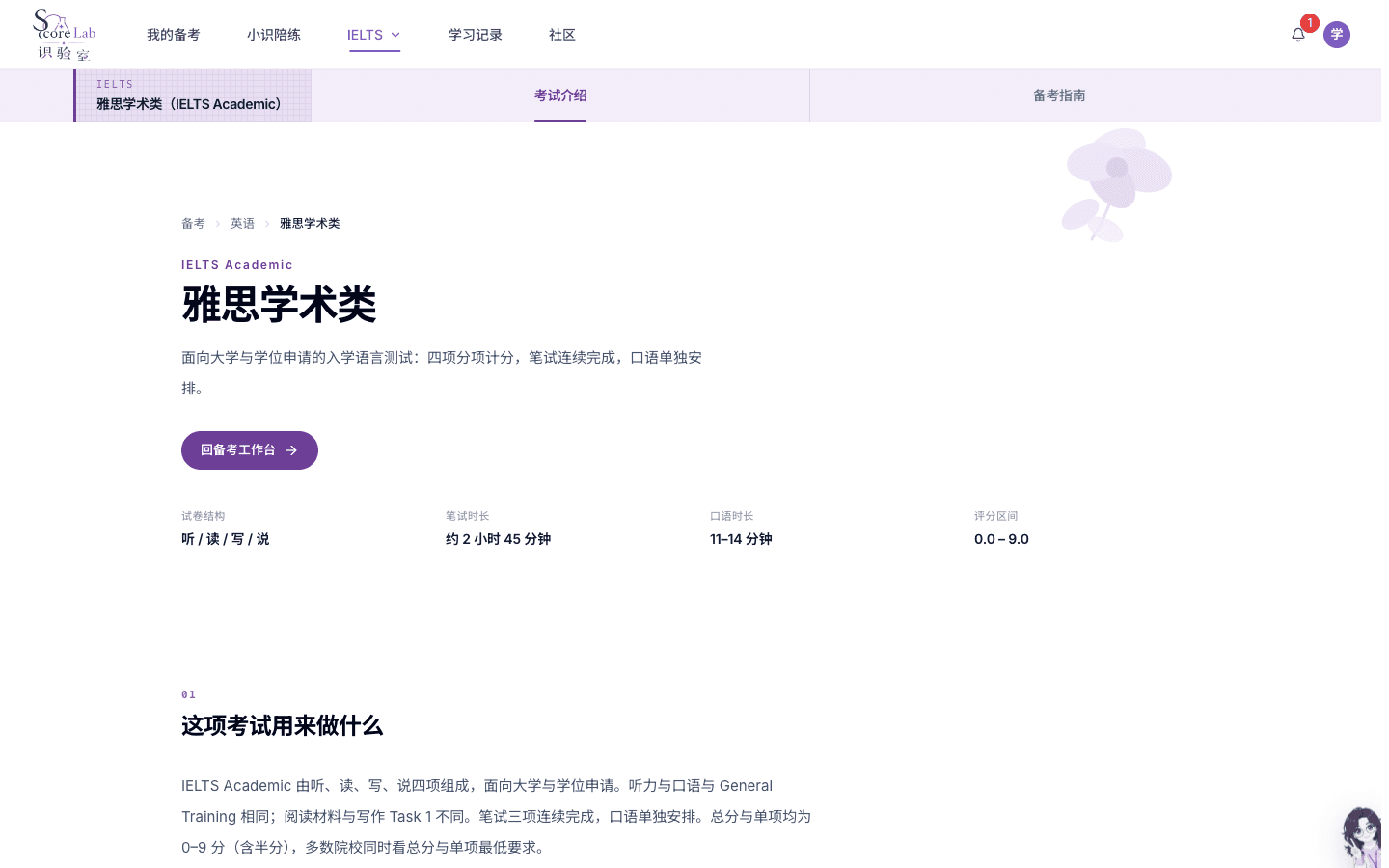
2回备考工作台
选定雅思学术类(IELTS Academic)后,主按钮改为「回备考工作台」。水平测试卷覆盖听力、阅读、Writing Task 2 和 Speaking Part 2;Task 1、Part 1、Part 3 和词汇量在小识里补齐。
02
备考起步
首次选定雅思学术类(IELTS Academic)后,依次完成快速测试和训练目标,再进入「我的备考」。完整水平测试另从水平测试页进入。
选定考试
打开备考起步 →登录不会自动选定考试,需要自己选。一次选定一项考试,之后可以更换。
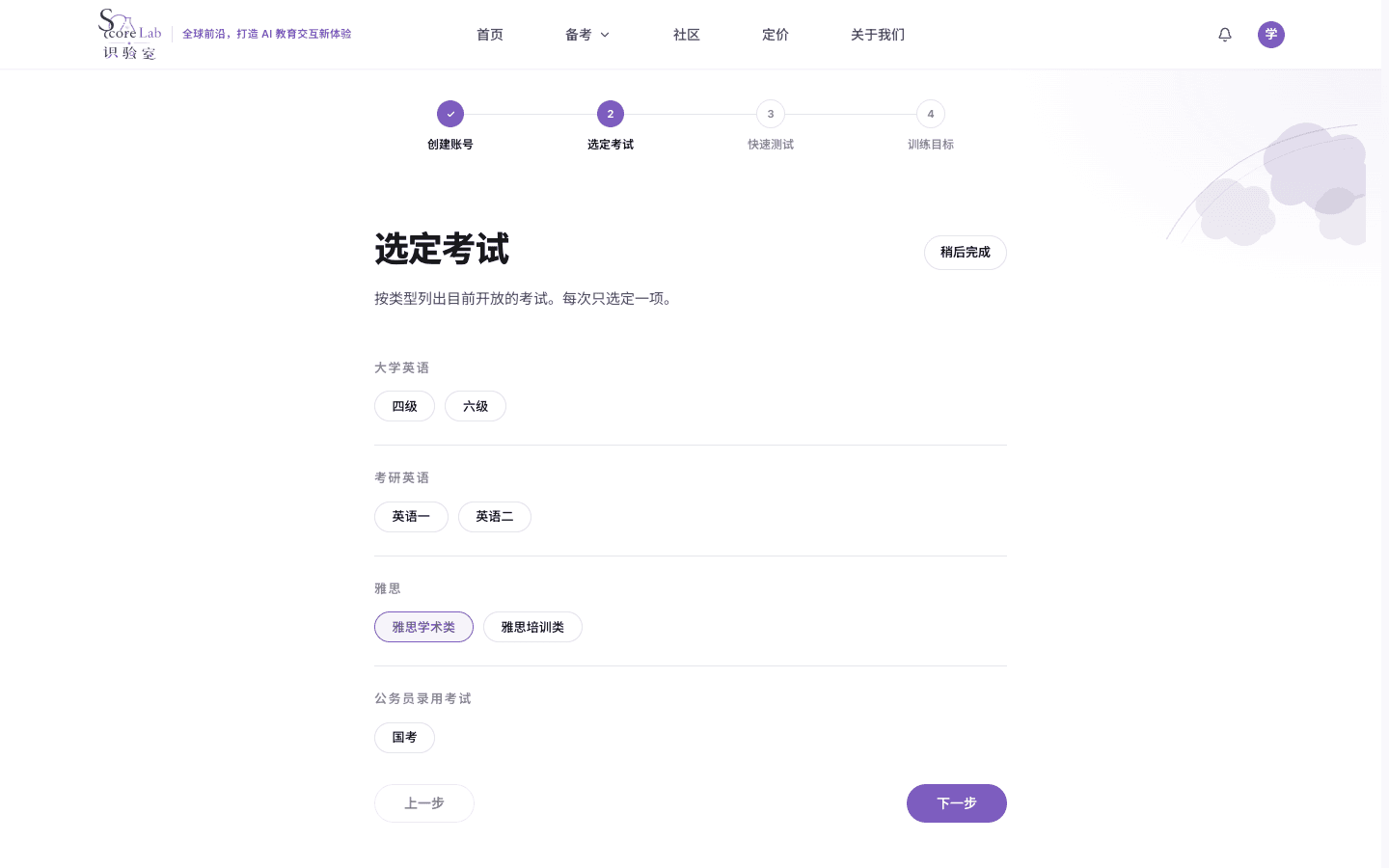
选择备考项目
在「雅思」里选中「雅思学术类」,再点「下一步」建立当前备考项目。
快速测试
打开快速测试 →雅思学术类(IELTS Academic)的快速测试是勾选认识的词,评定词汇量,用于安排起步训练;完整能力水平另从水平测试进入。
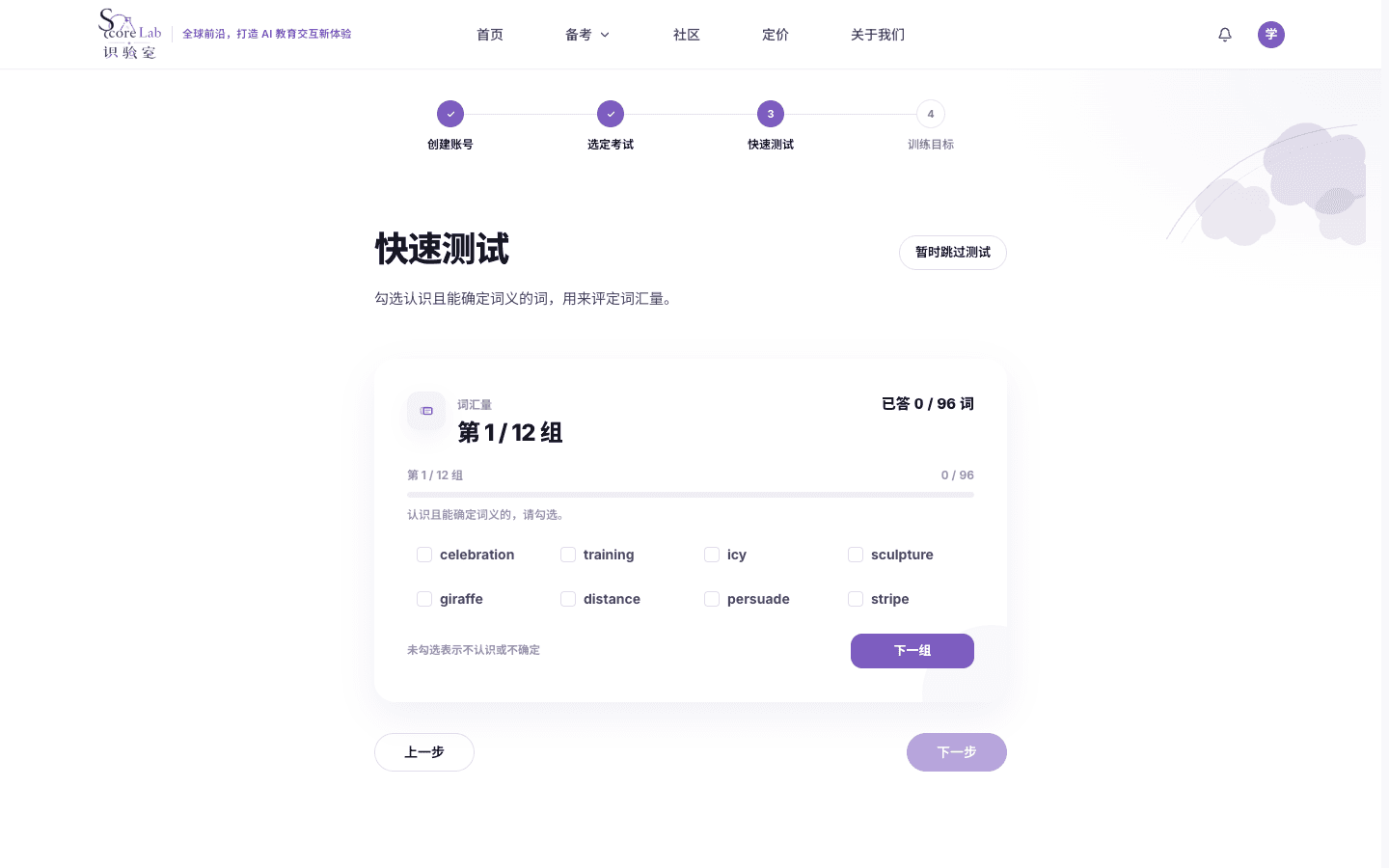
1完成测试
雅思学术类(IELTS Academic)每组勾选认识且能确定词义的词,点「提交本组(已选 N 个)」继续;这组都不认识则点「这组都不认识,继续」,直到评定出词汇量。
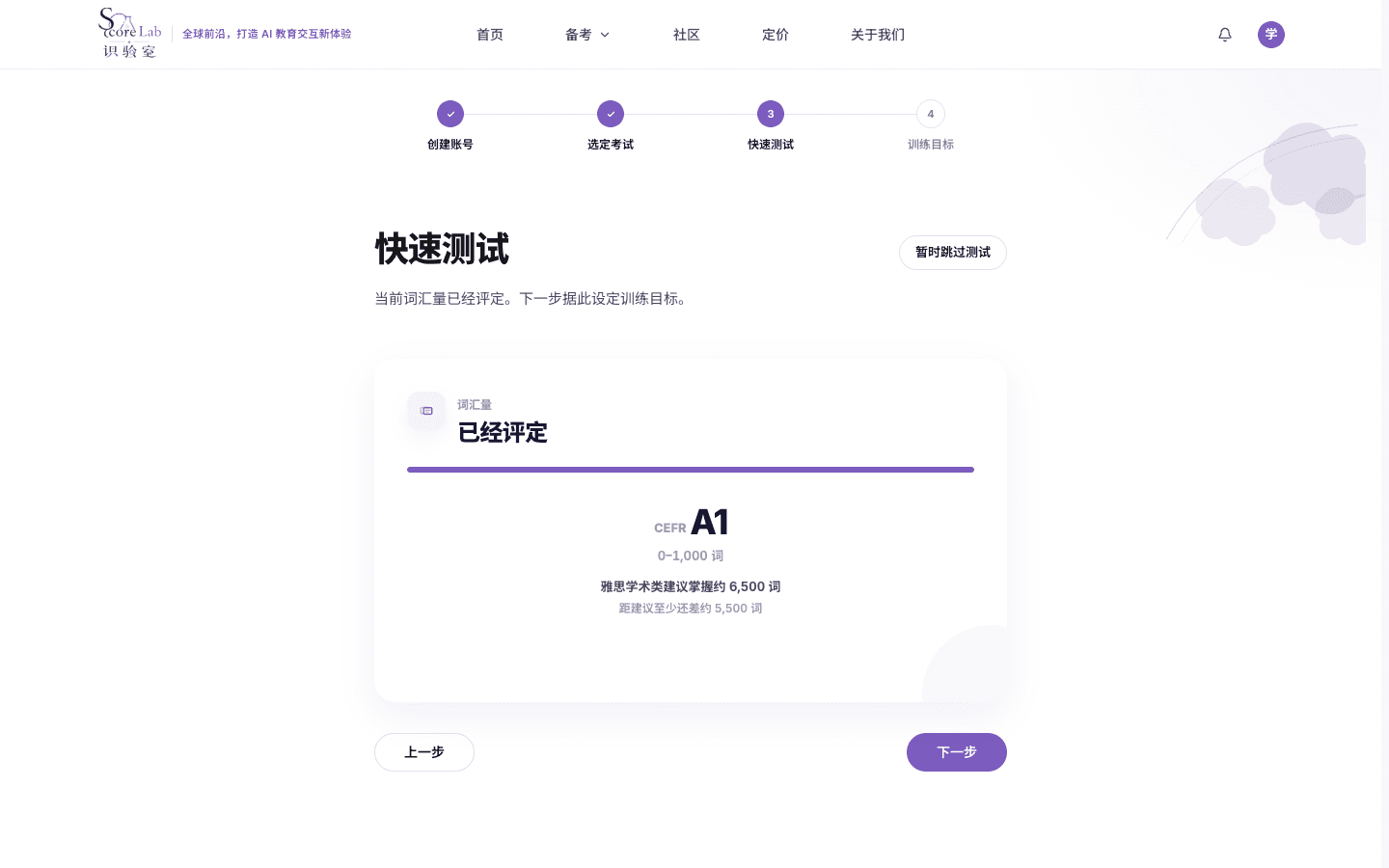
2查看初始结果
结果卡写「已经评定」,显示 CEFR 等级、估算词数,以及雅思学术类(IELTS Academic)建议掌握的词汇量和差距。点「下一步」设定训练目标;完整能力水平另从水平测试进入。
训练目标
打开训练目标 →定下目标分、考试日期和每天能投入的时间,小识据此安排陪练。
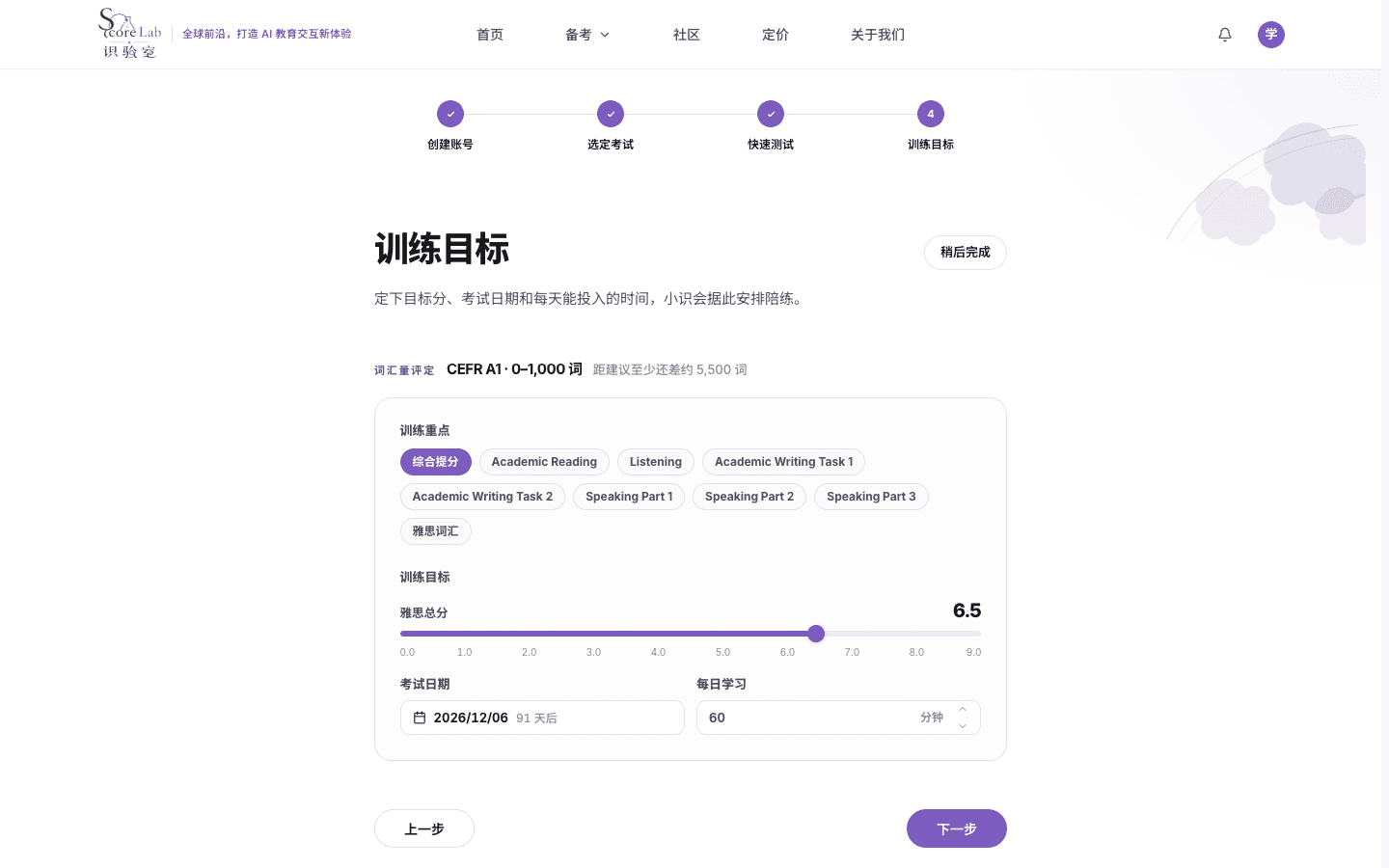
定下目标和节奏
拖动滑块设定雅思学术类(IELTS Academic)目标分,再填「开课日期」「考试日期」和「每日学习」分钟,点「下一步」保存。上方显示「词汇量评定」,暂不设定可点「稍后完成」。保存后进入「我的备考」。
进入我的备考
打开我的备考 →训练目标保存后进入「我的备考」。「今日任务」给出今天这一项,「打开备考计划」里可选词汇、分项和模考。
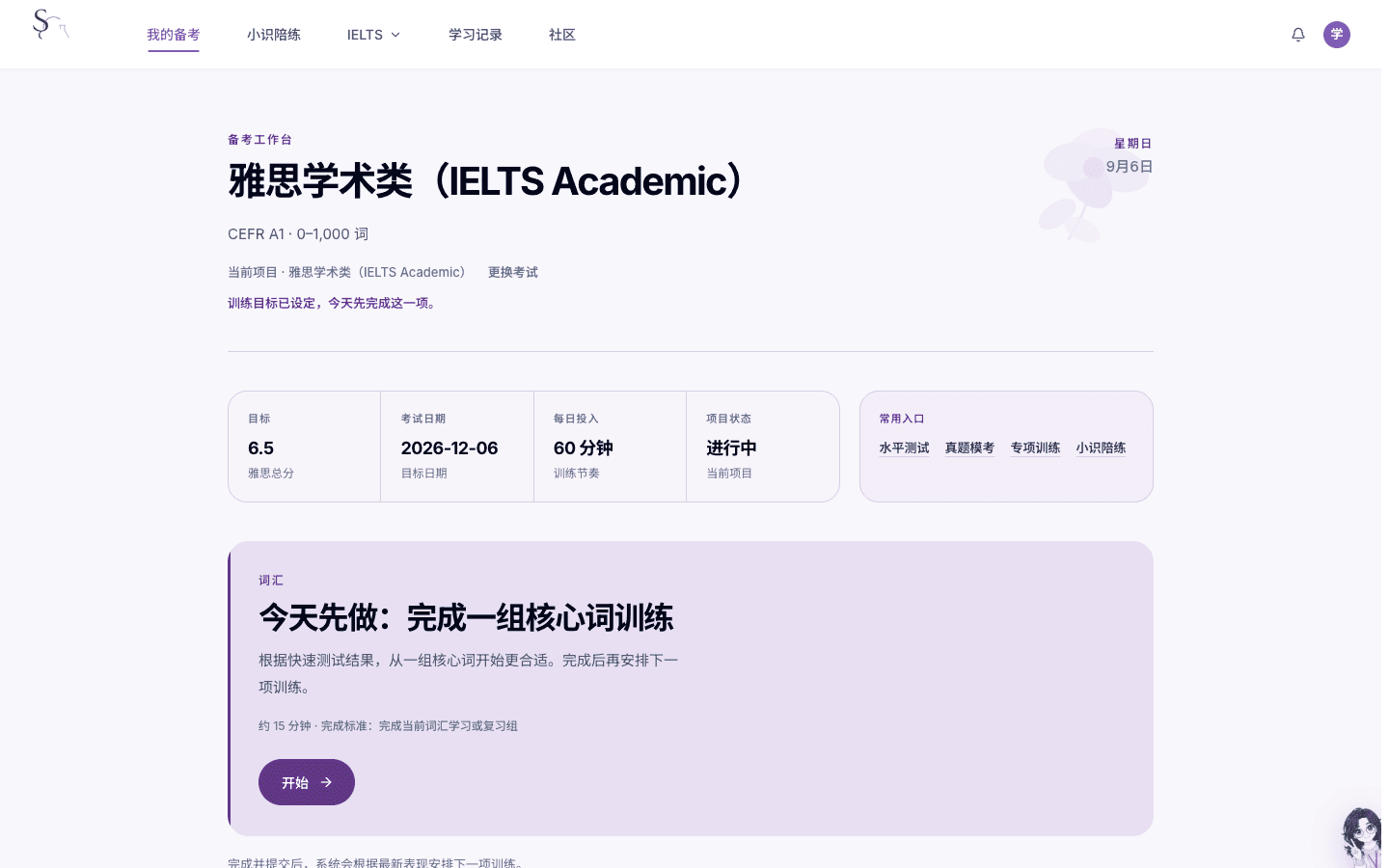
从今日任务开始
保存后进入雅思学术类(IELTS Academic)的「我的备考」。「当前建议」(有安排时是「今日任务」)给出今天这一项和预计分钟,点主按钮开始;右侧「我的备考进度」点「打开备考计划」查看分项、词汇和模考。
03
水平测试
雅思学术类(IELTS Academic)的水平测试是约 20 分钟水平测试卷,按项出分,用来安排后续训练,不是整场真题。说明页的「维度」列出这份卷覆盖的部分。
测试说明
打开水平测试 →说明页写明建议时长和维度。点「开始测试」进入考场;未登录时先弹出「登录后开始测试」。
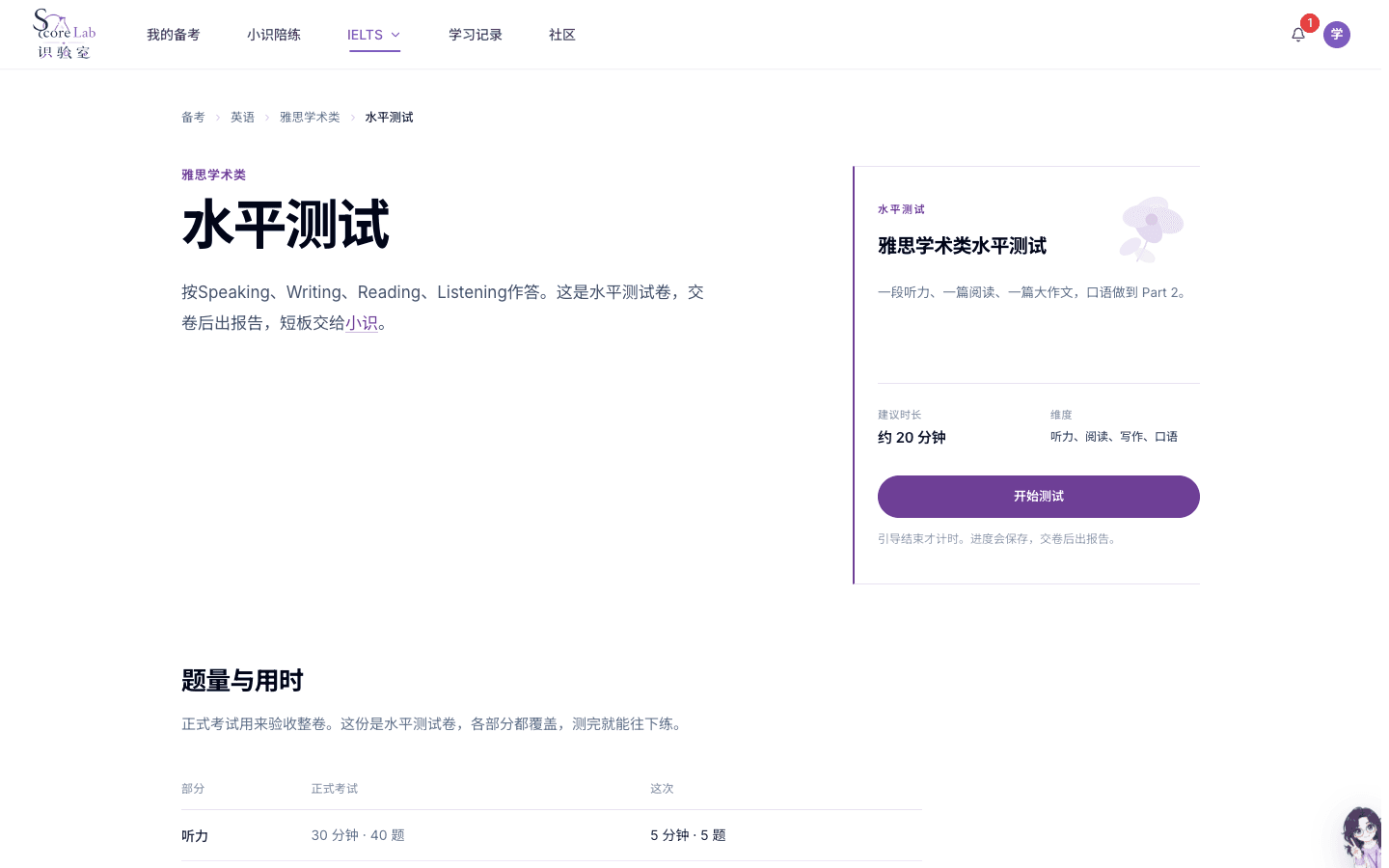
开始测试
看清雅思学术类(IELTS Academic)的建议时长和「维度」后点「开始测试」。按钮下方写「引导结束才计时。进度会保存,交卷后出报告。」未登录时先弹出「登录后开始测试」。
操作引导
打开水平测试 →第一次进考场先走引导:试卷、切换部分、答题卡、计时,有听力时还有听力只播一遍。最后一步是「开始计时」。
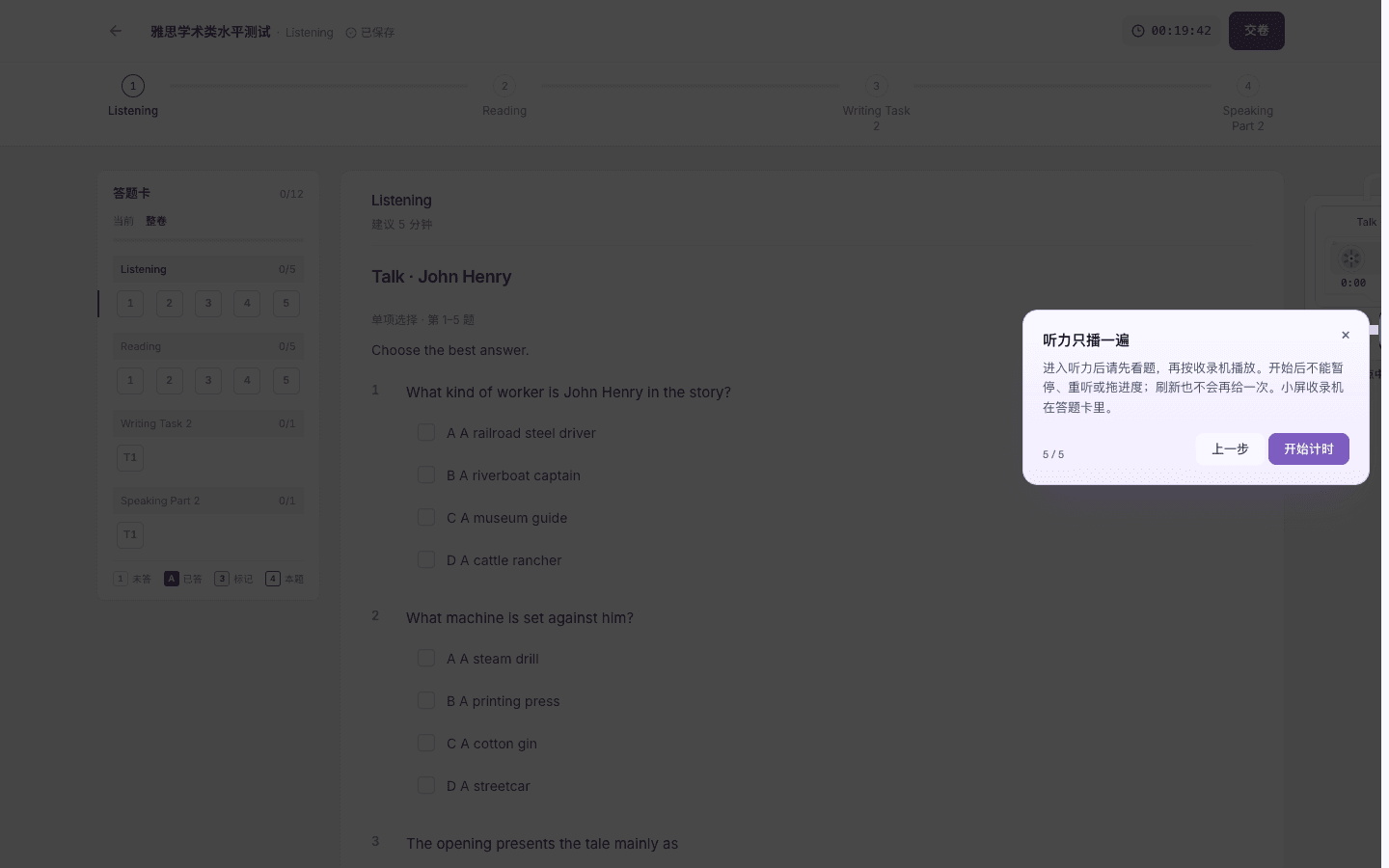
引导结束才计时
雅思学术类(IELTS Academic)第一次进考场,第一步标题是「水平测试考场」。接着是「切换部分」「答题卡」(手机上是「答题卡在顶栏」)「引导结束才计时」,有听力时还有「听力只播一遍」。结束按钮是「开始计时」。
分部分作答
打开水平测试 →各部分可以按自己的节奏切换。顶栏有「答题卡」、倒计时和「交卷」。
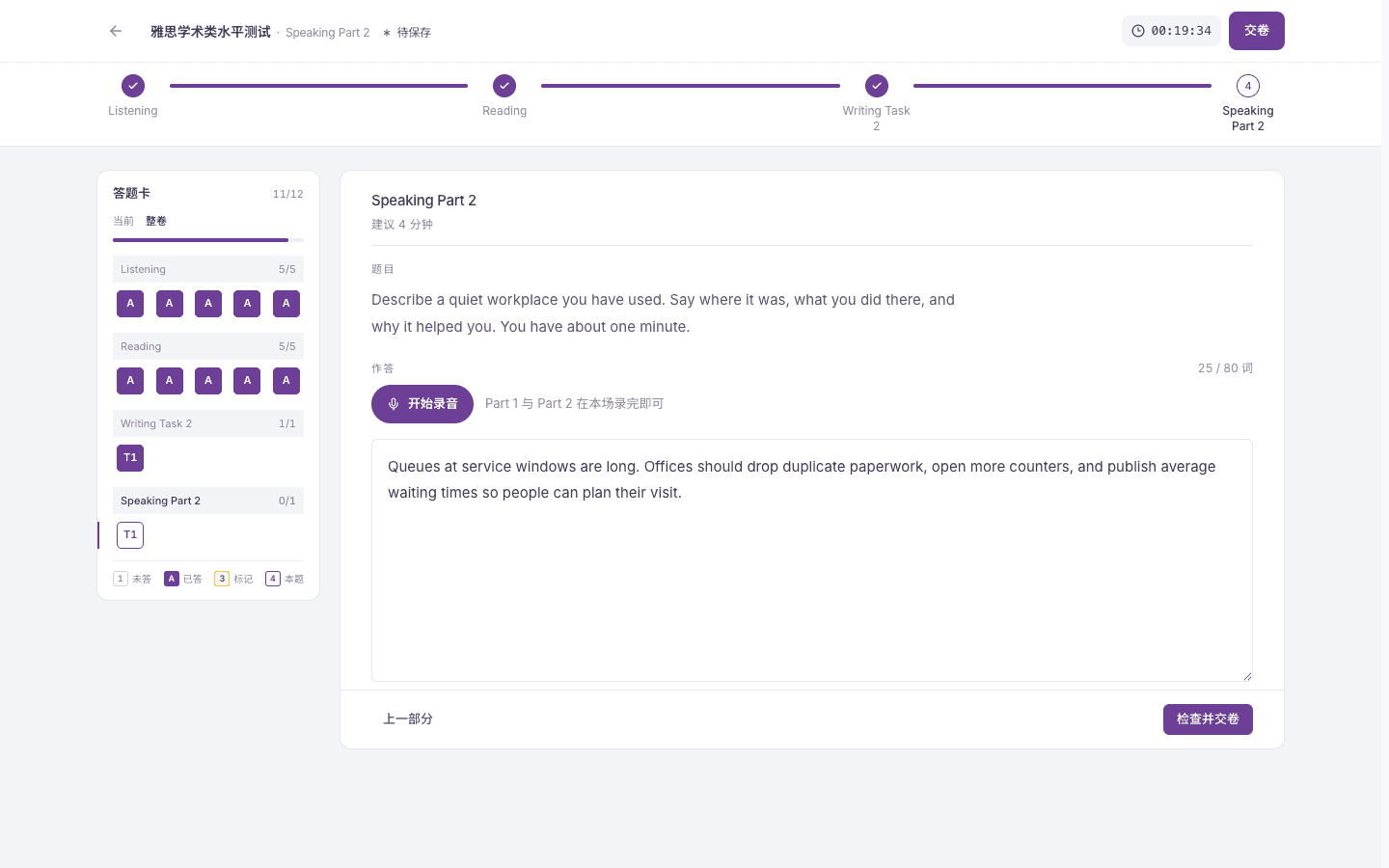
切换部分与答题卡
按雅思学术类(IELTS Academic)部分标签换项。「答题卡」按题号跳转,手机上从顶栏打开。屏幕宽一些时顶栏显示「已保存」「保存中」「待保存」或「保存失败」。
确认交卷
打开水平测试 →点「交卷」先出现确认。确认后进入「正在交卷」,到点也会自动交卷。
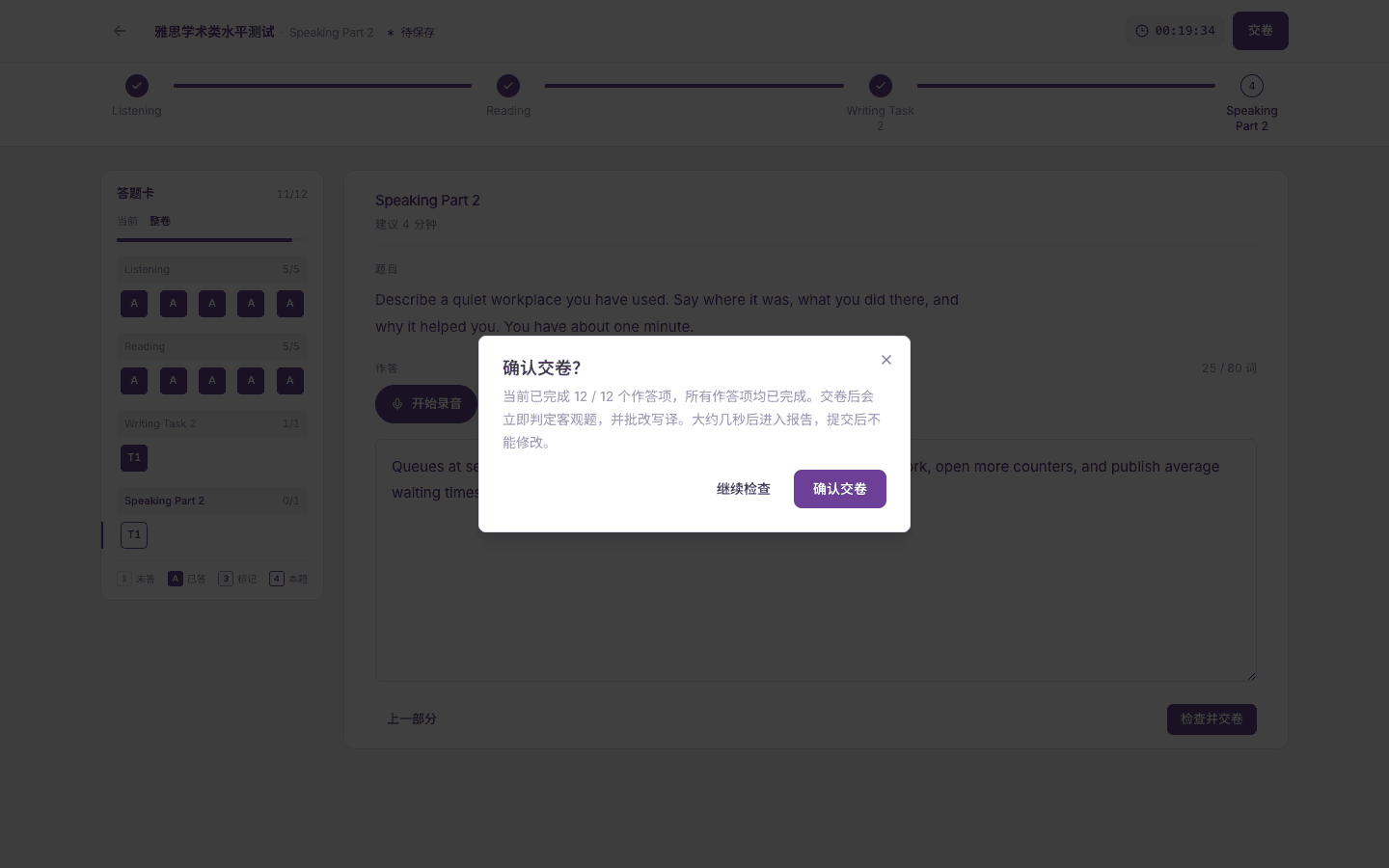
确认交卷
点「交卷」后对话框标题是「确认交卷?」,写明已完成多少作答项。取消是「继续检查」。还有未完成时确认按钮是「仍要交卷」;都完成是「确认交卷」。到点也会自动交卷。
分项结果
打开水平测试 →报告眉题是「水平测试结果」,先给总评,再逐项列出分项。从考试页交卷时主按钮是「回备考工作台」;在小识对话里交卷时,主按钮把结果交给小识。
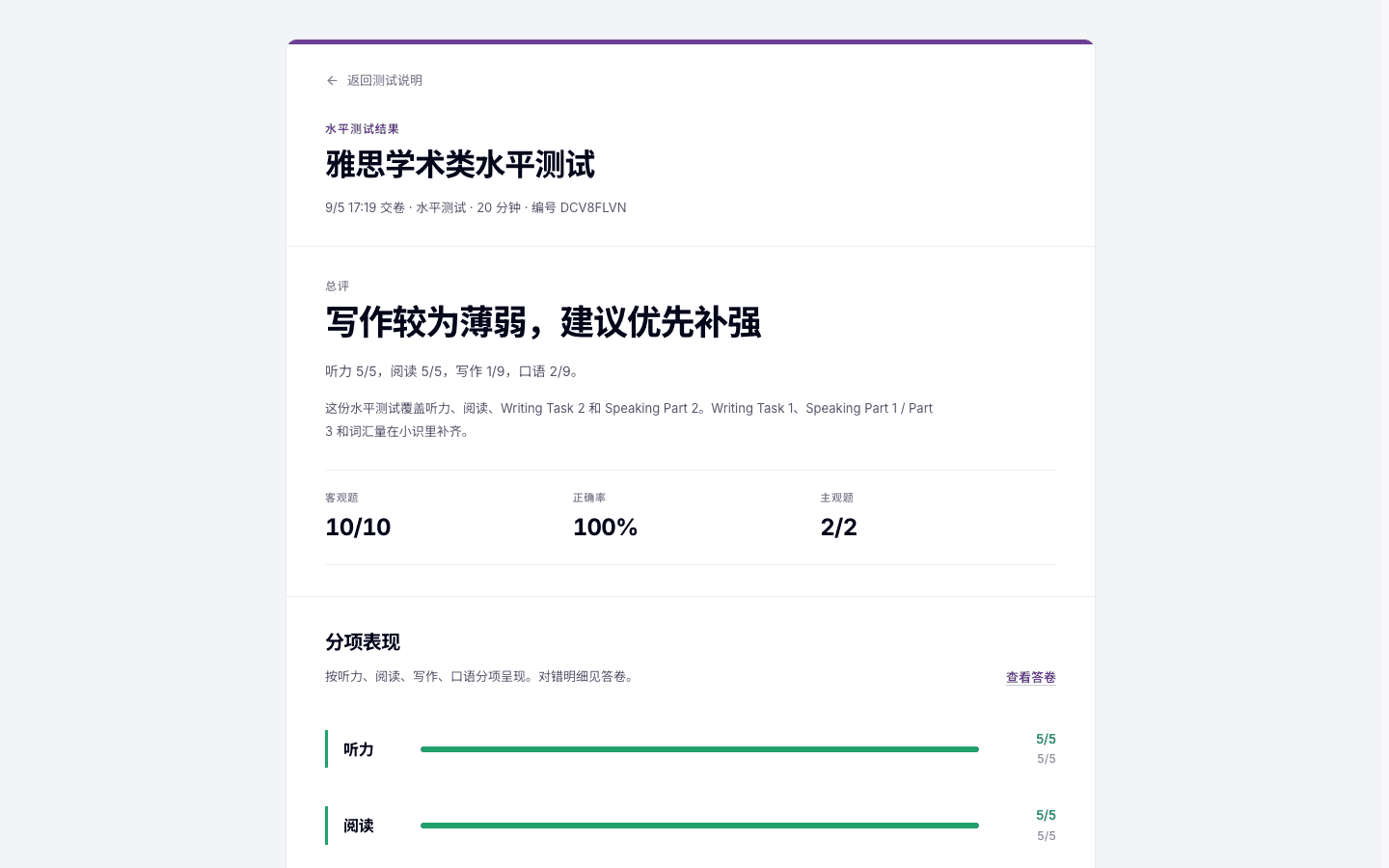
按项出分
报告眉题是「水平测试结果」,先给总评,再逐项列出差距。从考试页进入时主按钮是「回备考工作台」;在小识对话里是「把这次结果交给小识,开始陪练」或「请小识解读这份报告」,点后报告进入小识对话。另有「查看答卷」和「再测一次」。
04
词汇学习与复习
在小识中按小轮学习:先理解词义,再做释义辨认、独立回忆。每轮结束可继续,也可保存进度下次再学。
完成一轮词汇学习
开始词汇学习 →按小轮学习,补练词会根据作答情况加入,不必一次学完整个单元。
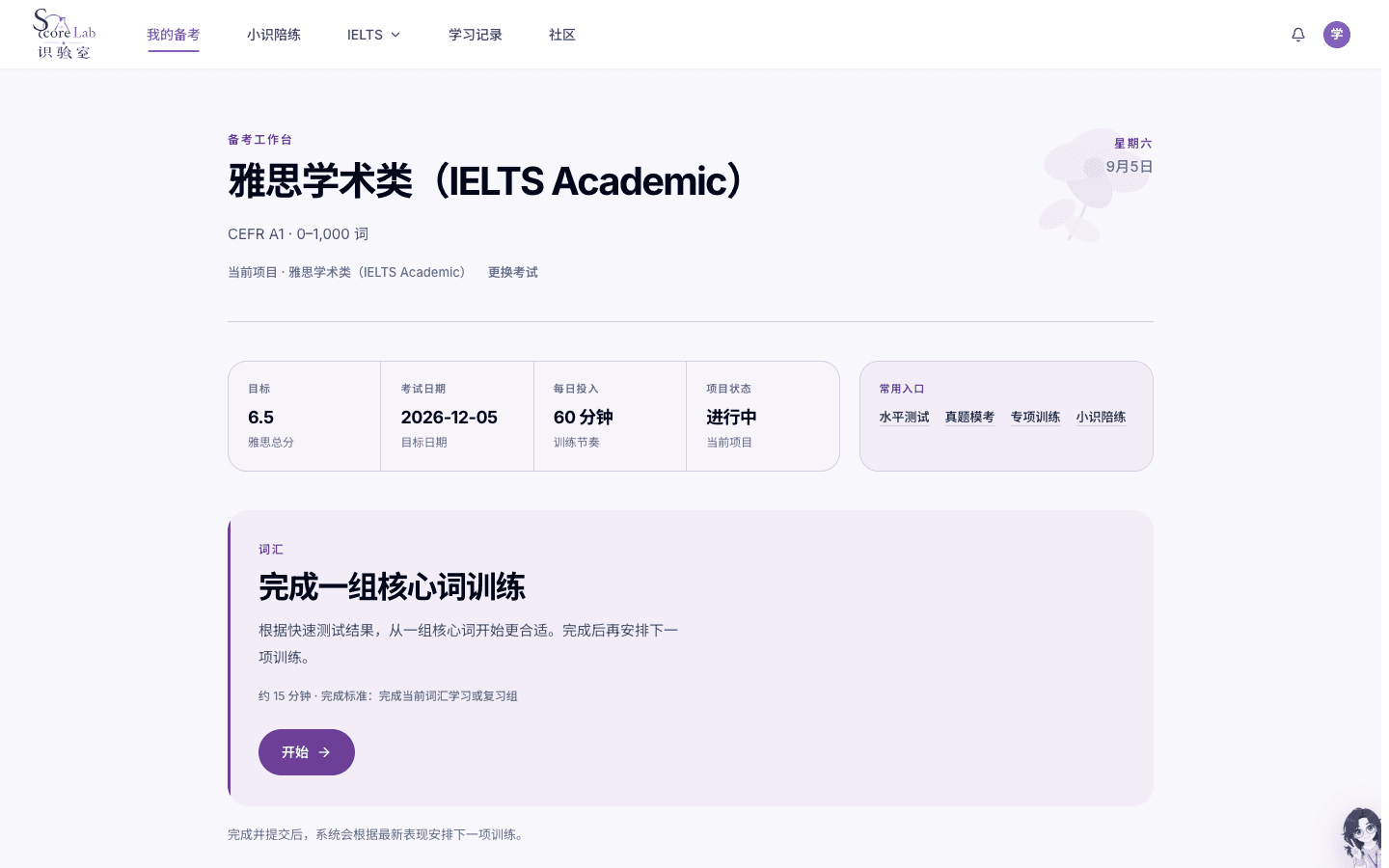
1进入词汇学习
打开小识的任务菜单,选择词汇入口,再点「开始 / 继续学词」。词汇量测试可选,不必先测试。
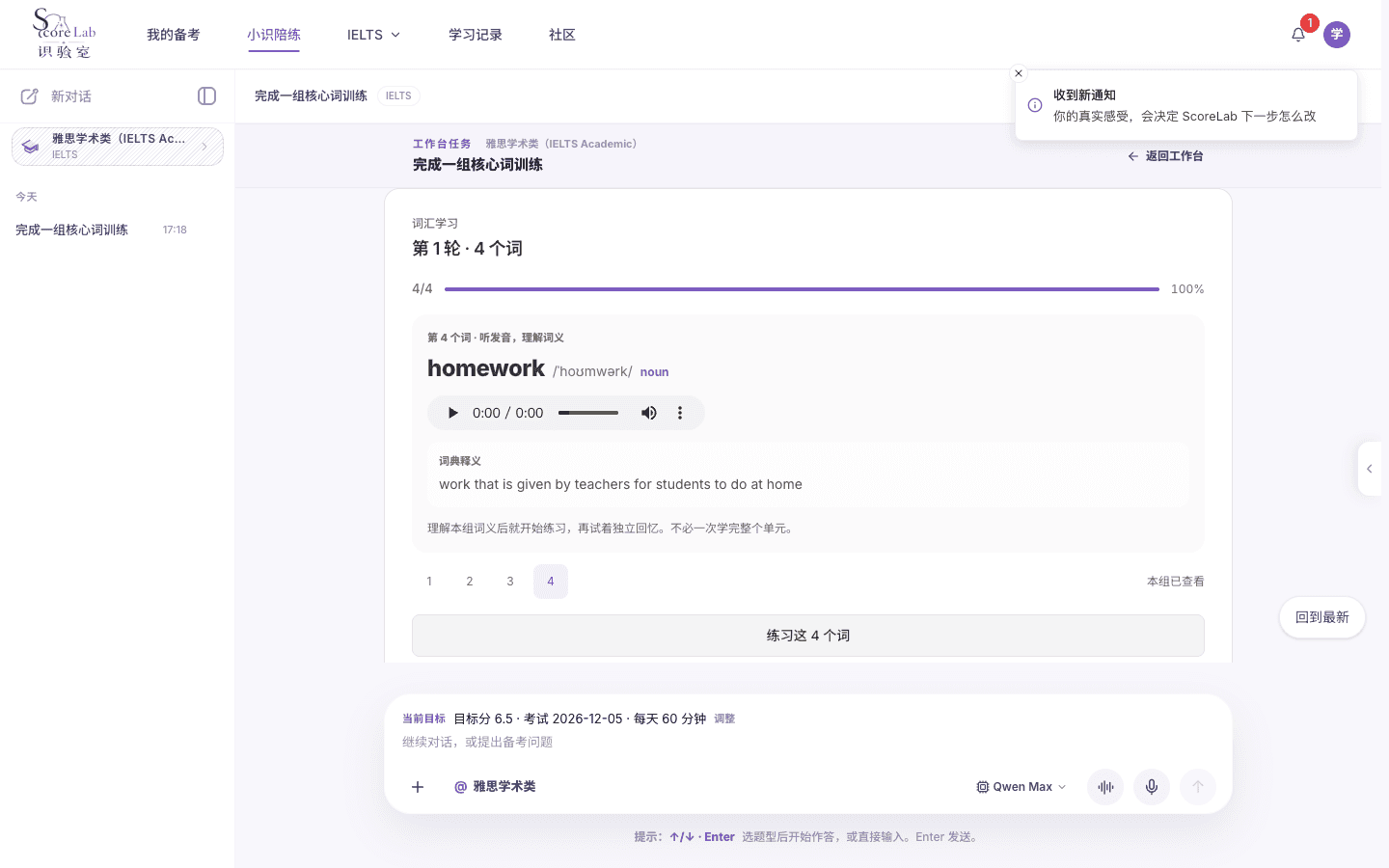
2听发音,理解词义
逐个点「查看释义」看释义和例句,可点「听发音」,看完点「下一个词」。本组都看过后,点「练习这 N 个词」开始作答。
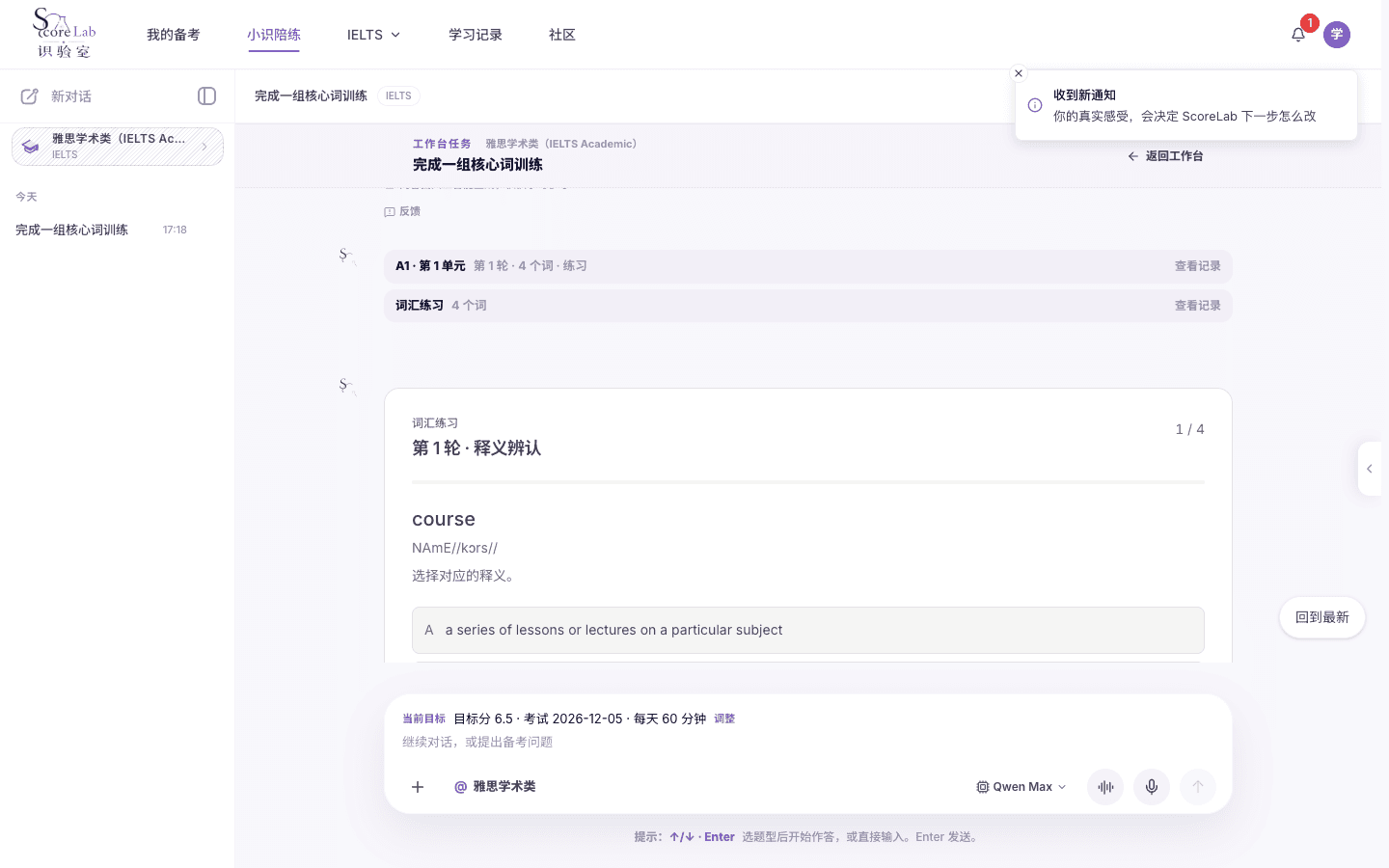
3释义辨认
按题目选择释义,卡片标题是「第 N 轮 · 释义辨认」,并显示答题进度。刷新页面后可继续尚未完成的题目。
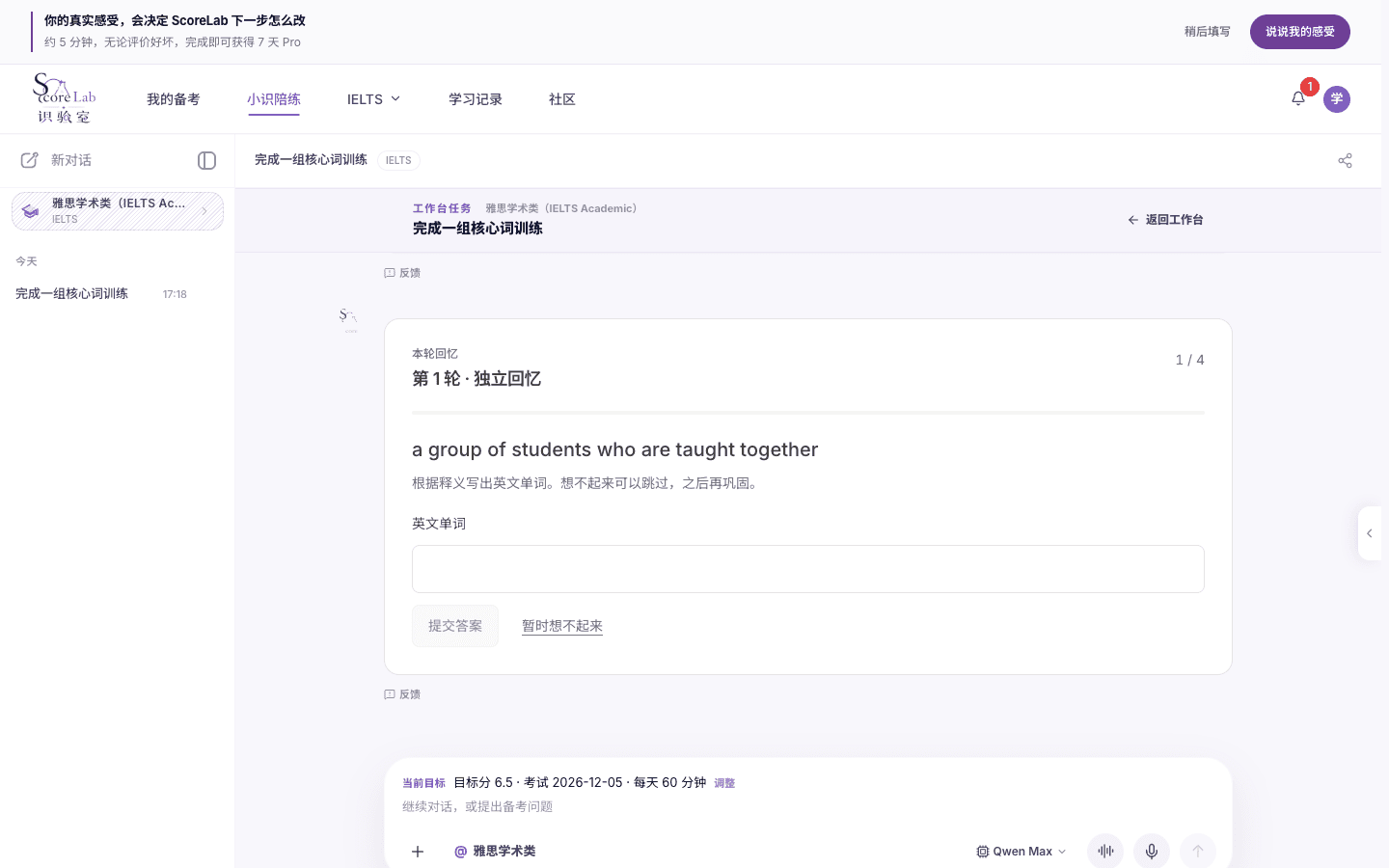
4独立回忆
点击「开始本轮回忆」,根据提示输入英文单词;想不起来时可选择「暂时想不起来」。
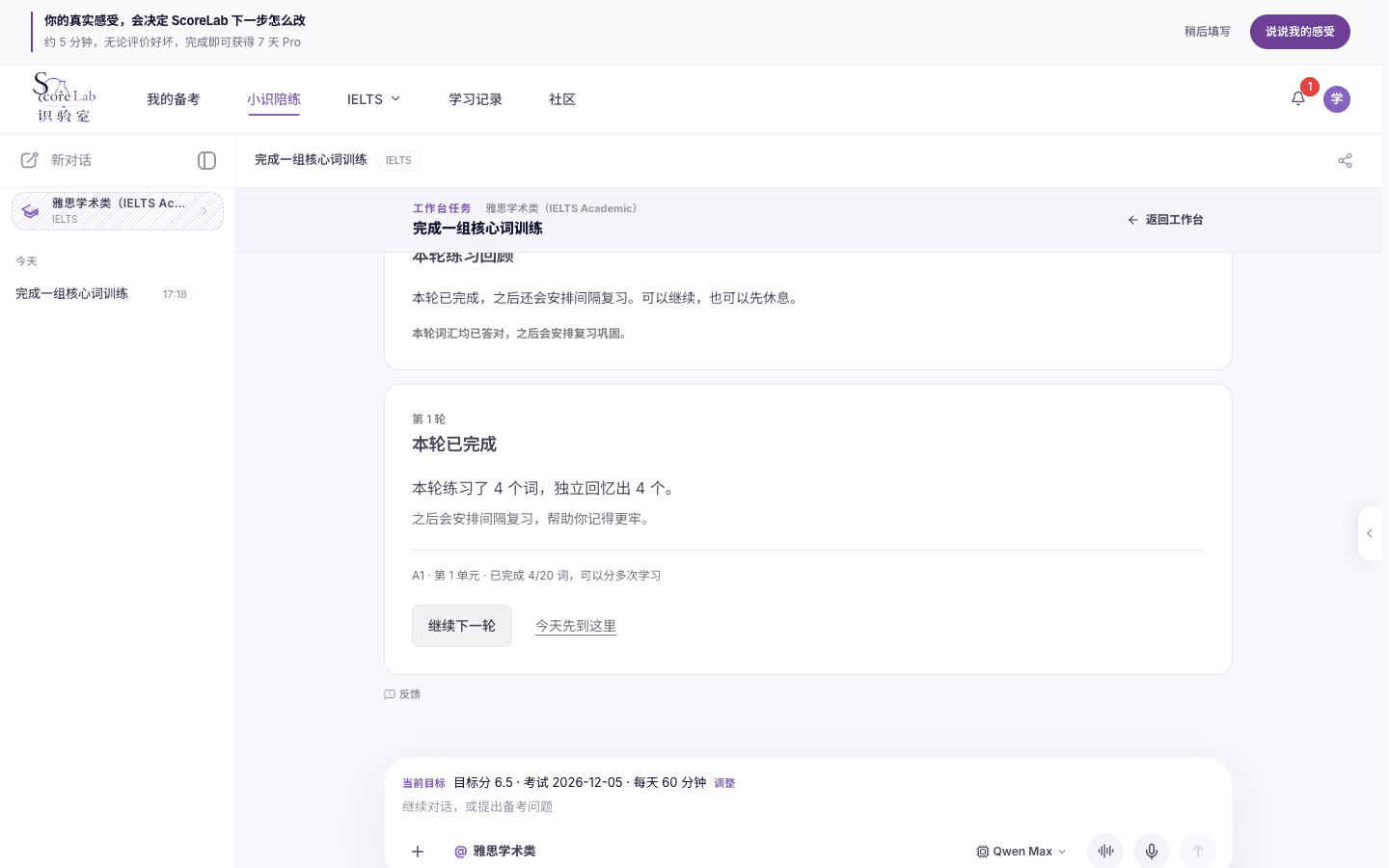
5本轮已完成
卡片显示本轮练习了几个词、独立回忆出几个。点「继续下一轮」继续学习,或选择「今天先到这里」保存本次进度。
暂停与继续
继续词汇学习 →进度随作答保存,结束本次学习后仍可从原对话继续。
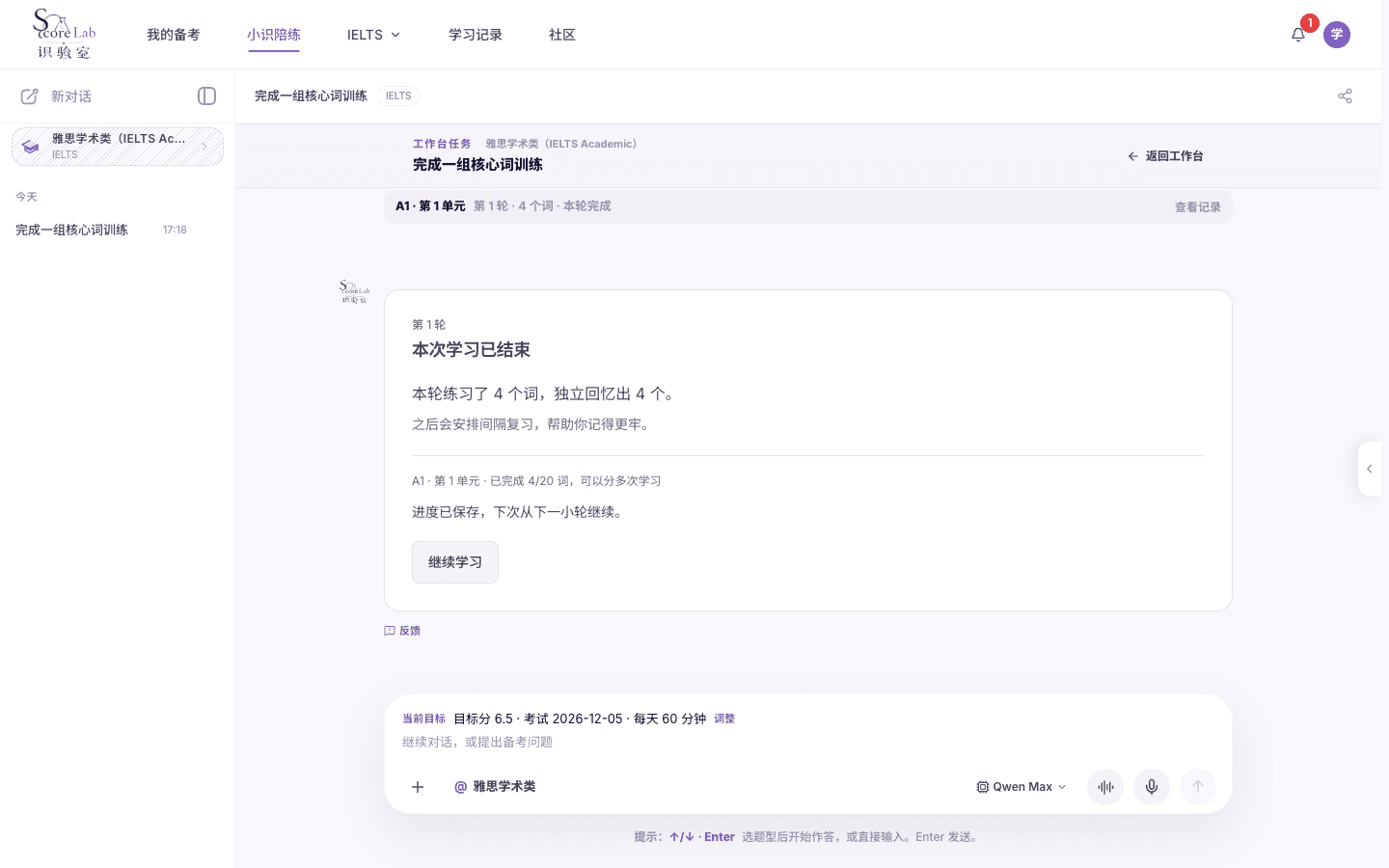
1保存本次学习
选择「今天先到这里」后,卡片显示「本次学习已结束」和「进度已保存,下次从下一小轮继续。」下次打开这条对话,已完成的一轮仍会保留。
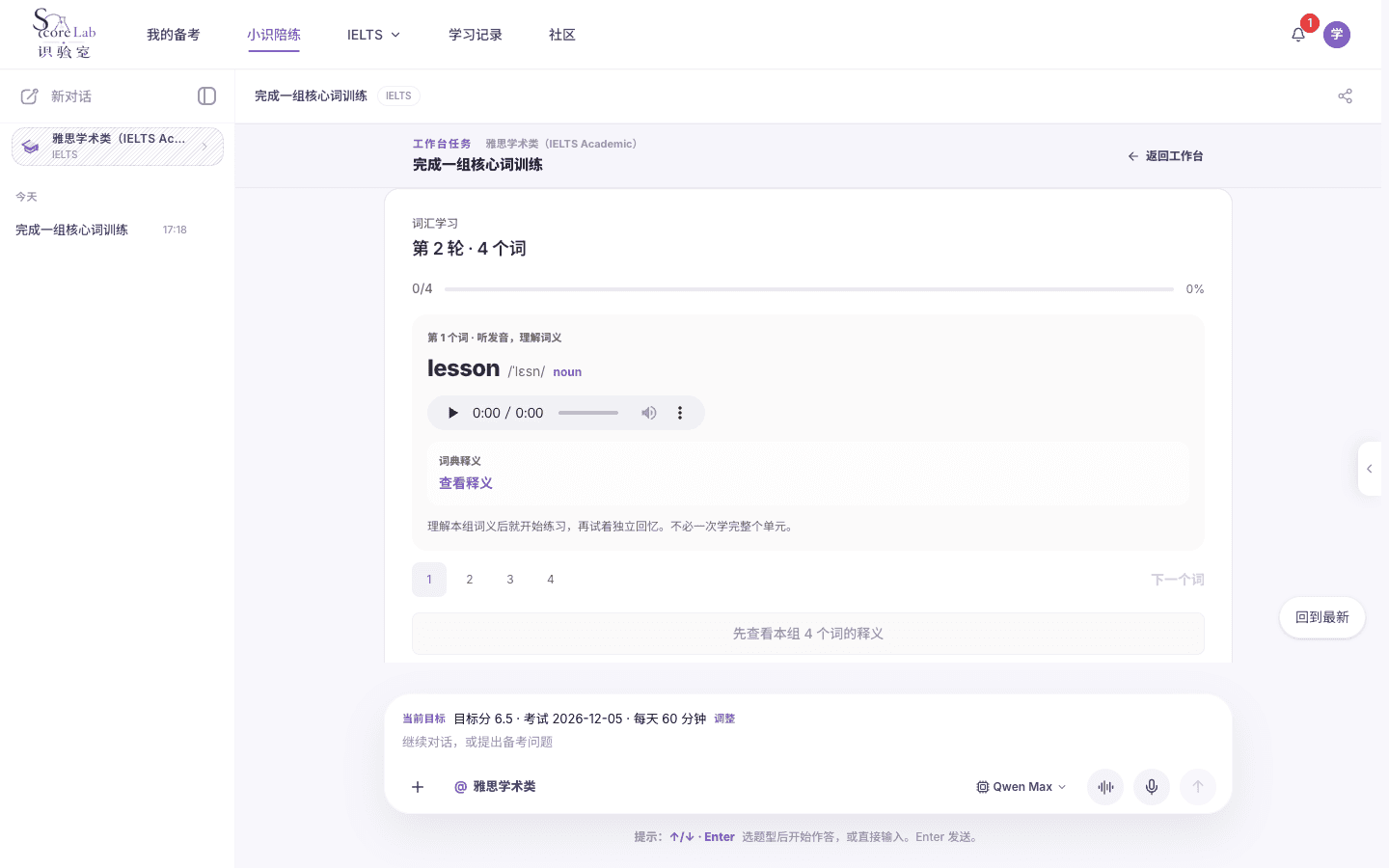
2接着下一轮学习
点击「继续学习」进入下一轮。已完成的练习和回忆不会因为刷新或重新打开而重做。
复习到期词汇
开始词汇复习 →有到期词汇时,逐词回忆并反馈掌握程度;系统据此安排下次复习。
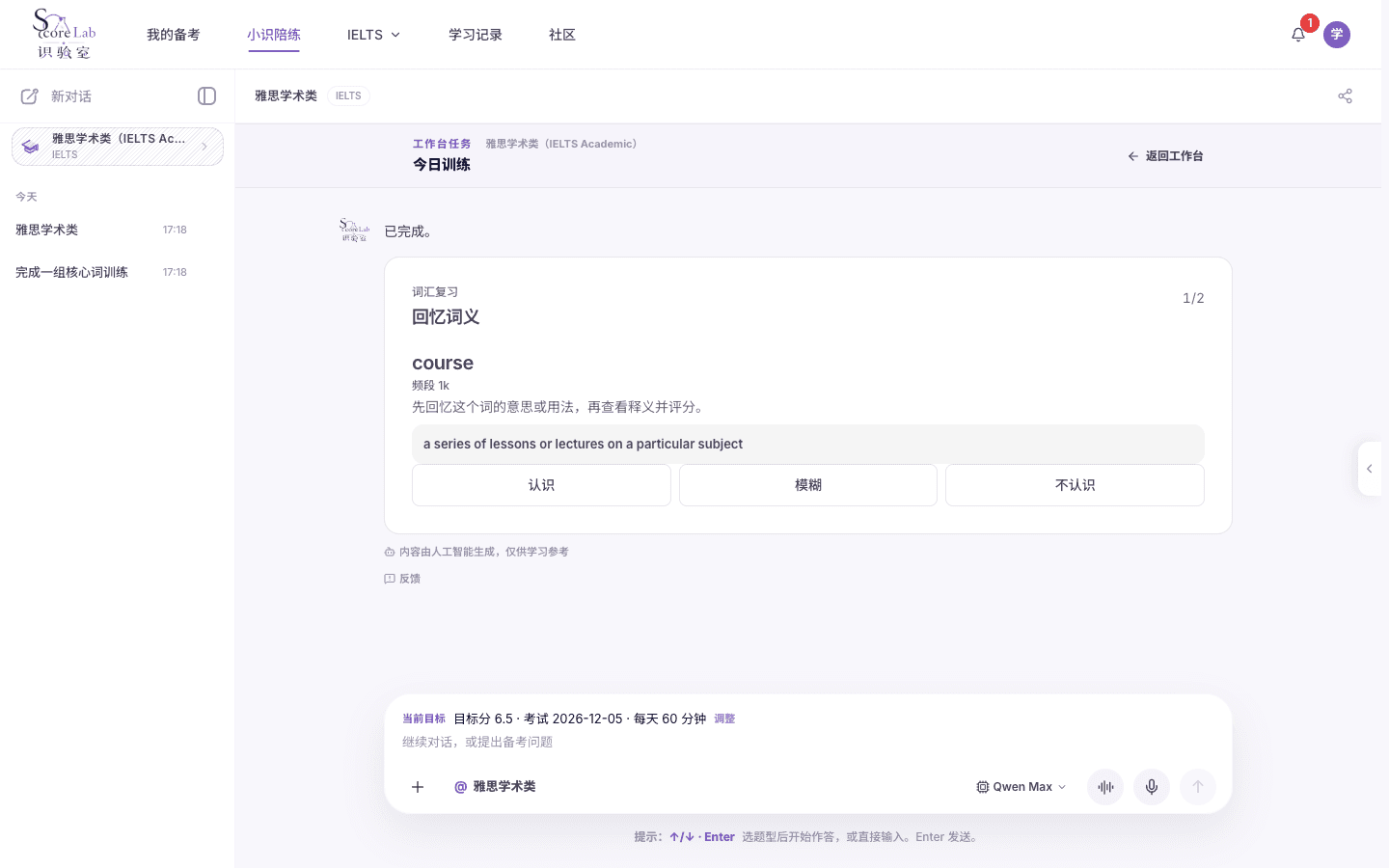
1回忆后再看释义
先回忆词义,再点击「查看释义后评分」。根据实际掌握情况选择「认识」「模糊」或「不认识」,刷新后仍从当前进度继续。
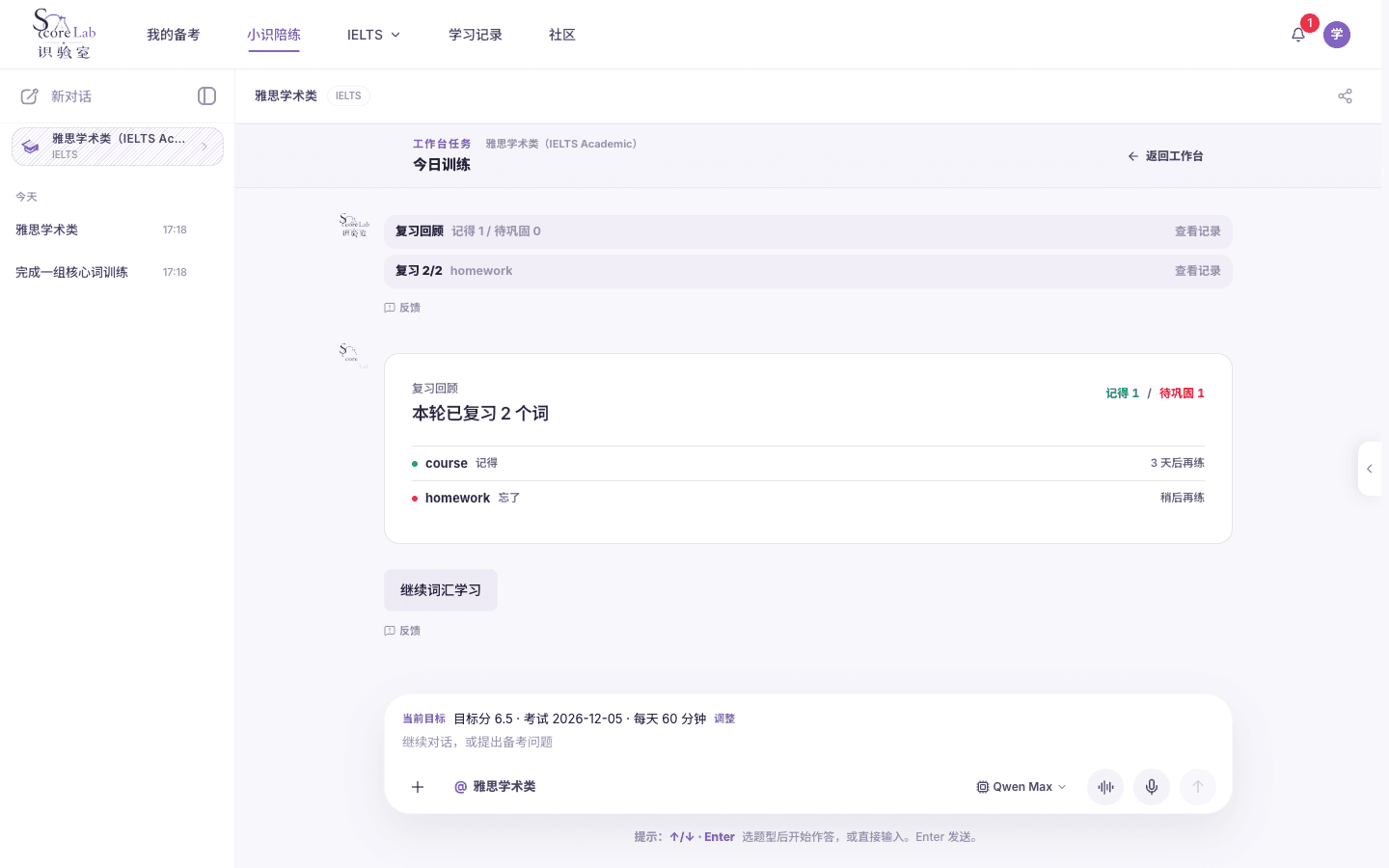
2查看复习结果
本轮结束后,「复习回顾」卡显示已复习的词数和「记得」「待巩固」各几个,再选择「继续词汇学习」。暂时没有到期词汇时,卡片写「暂时没有到期词汇」,可先学习新词。
05
小识
在小识里直接提问或作答,小识会自动判断回答、练习、安排训练还是评分;点 + 里的「专项训练」选题型,点 @ 选这一轮做什么。雅思学术类(IELTS Academic)题型按卷面排列:Writing Task 1、Writing Task 2、Speaking Part 1、Speaking Part 2、Speaking Part 3、Reading、Listening。
功能引导
打开功能引导 →第一次进小识会自动走一遍功能引导,之后可点欢迎页顶部的「功能引导」重开。引导依次介绍主导航、当前考试、开启新对话、选择任务、输入框和头像菜单,当前考试应是雅思学术类(IELTS Academic)。
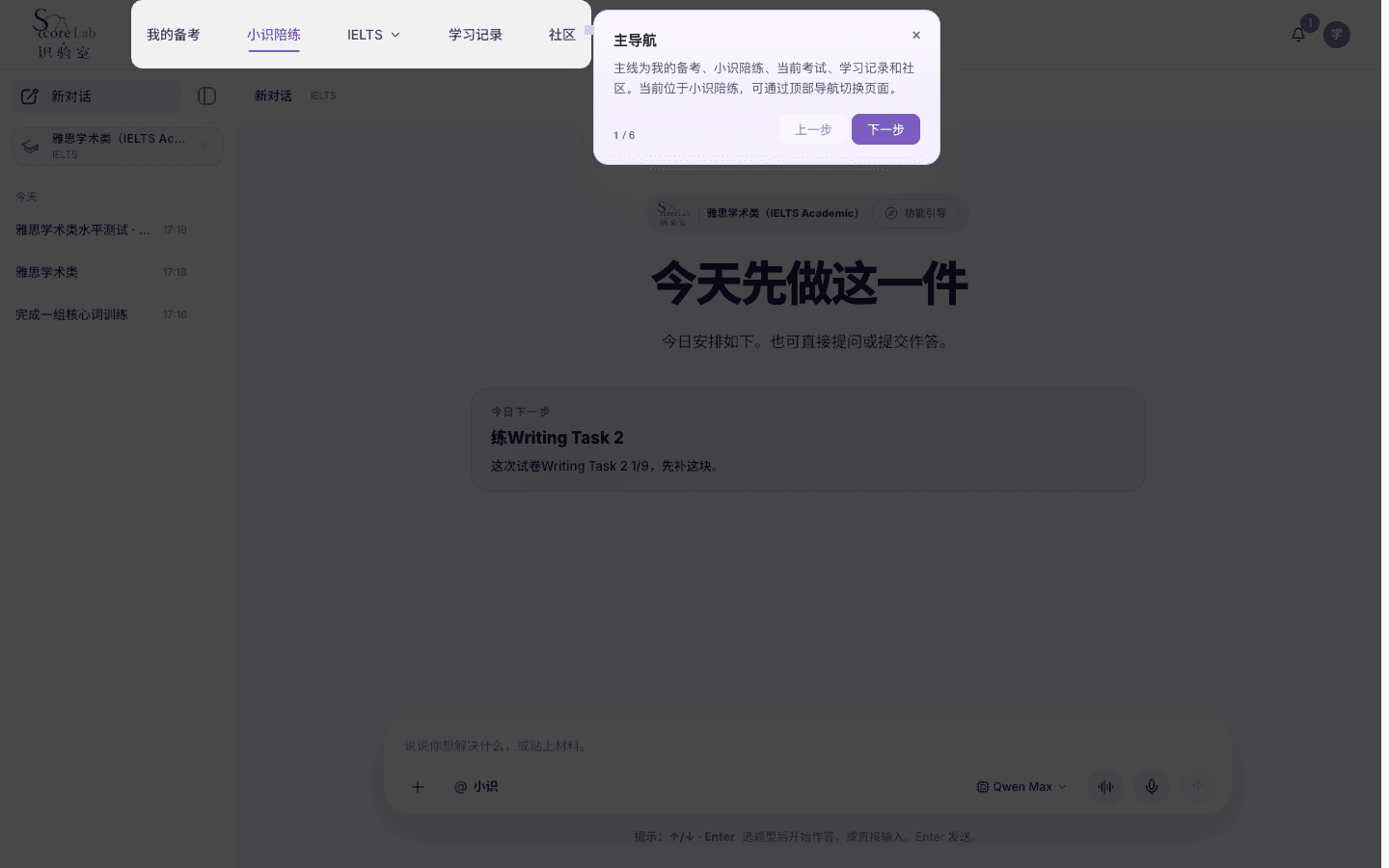
1主导航
引导先指到主导航:在「我的备考」查看备考进度和下一项训练。
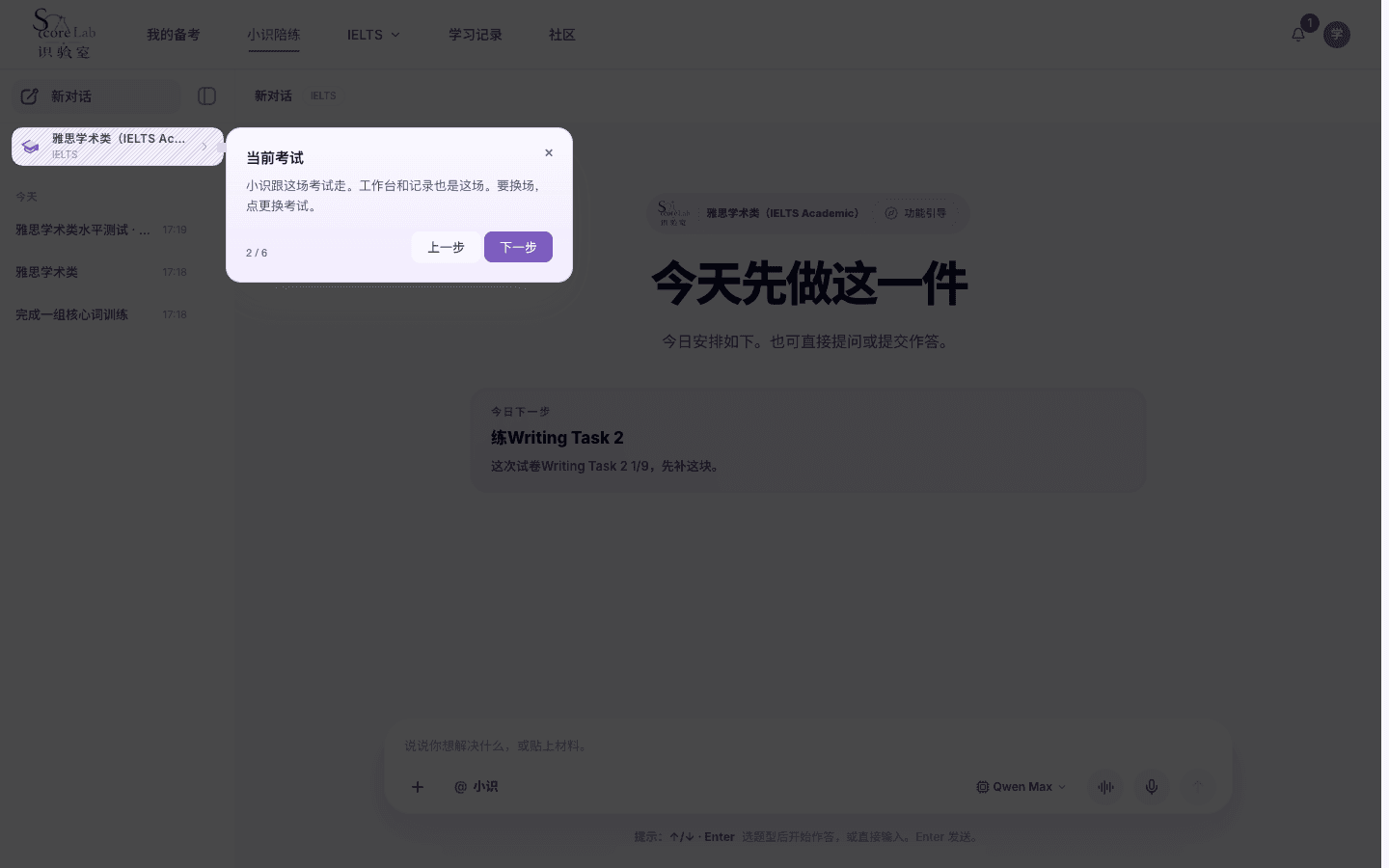
2当前考试
小识跟雅思学术类(IELTS Academic)走,今日安排和记录也是这场。要换考试,点「更换考试」。
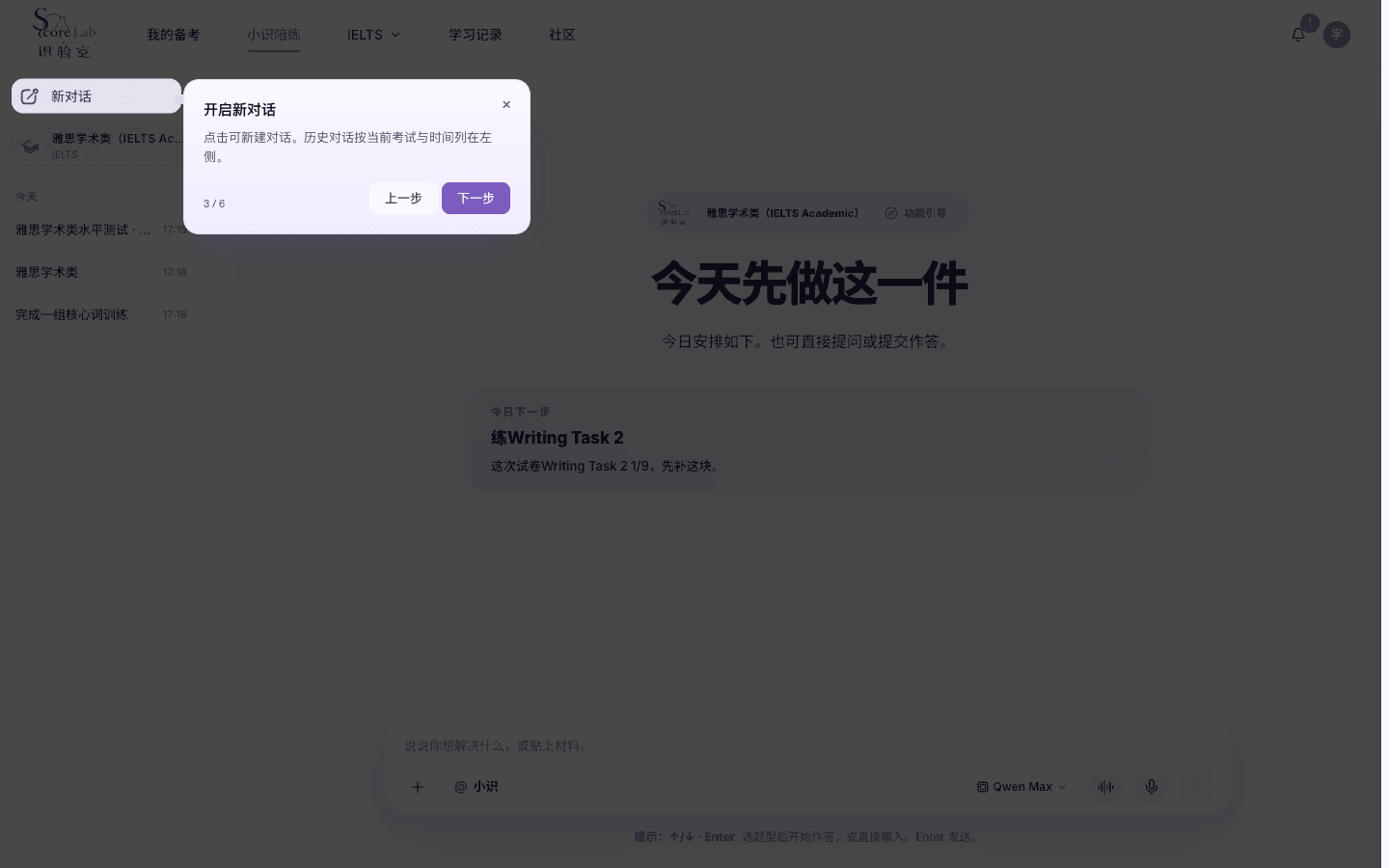
3开启新对话
新建对话后欢迎页重新出现。之前的对话按时间留在对话列表里(手机上在侧边菜单里)。
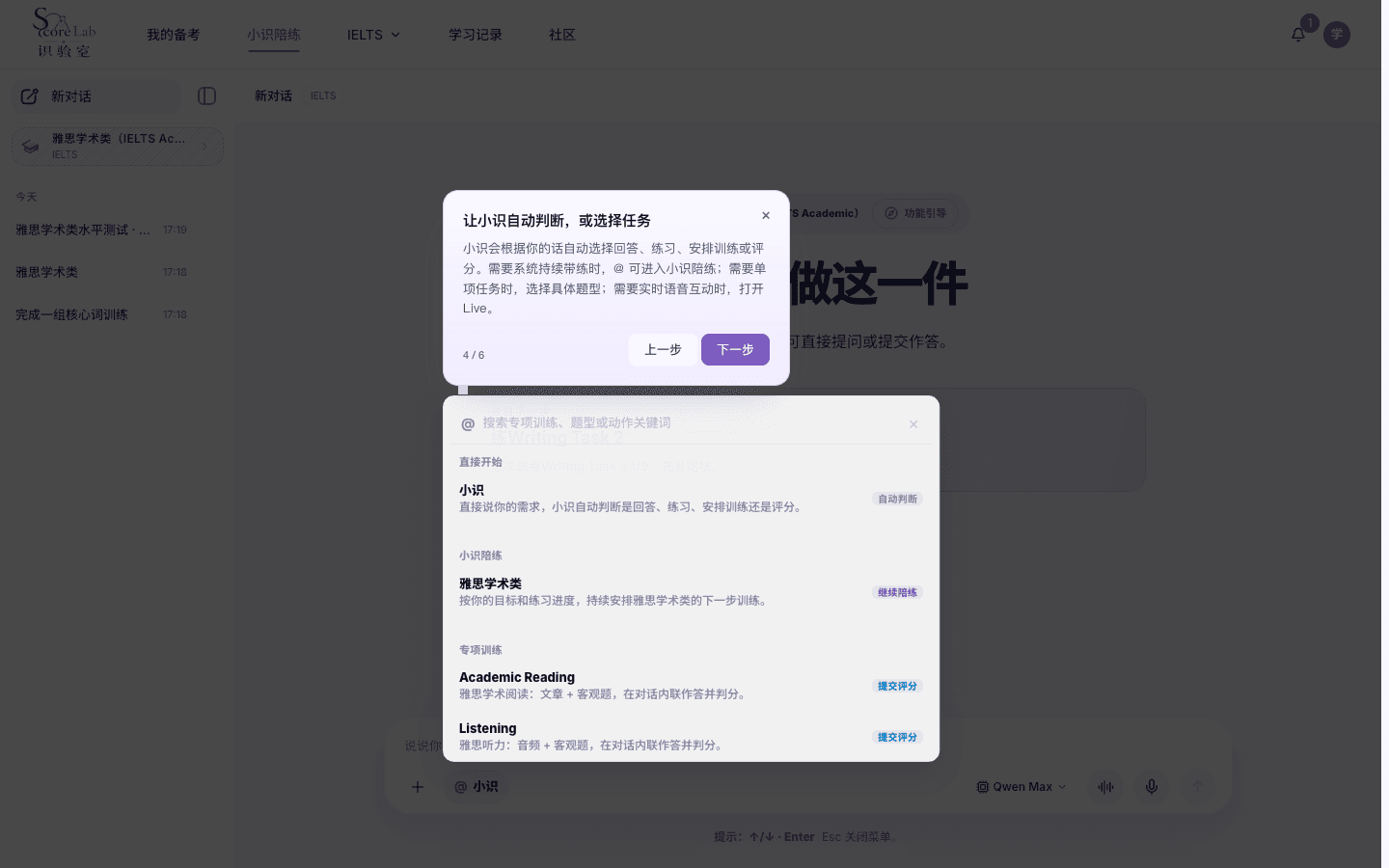
4让小识自动判断,或选择任务
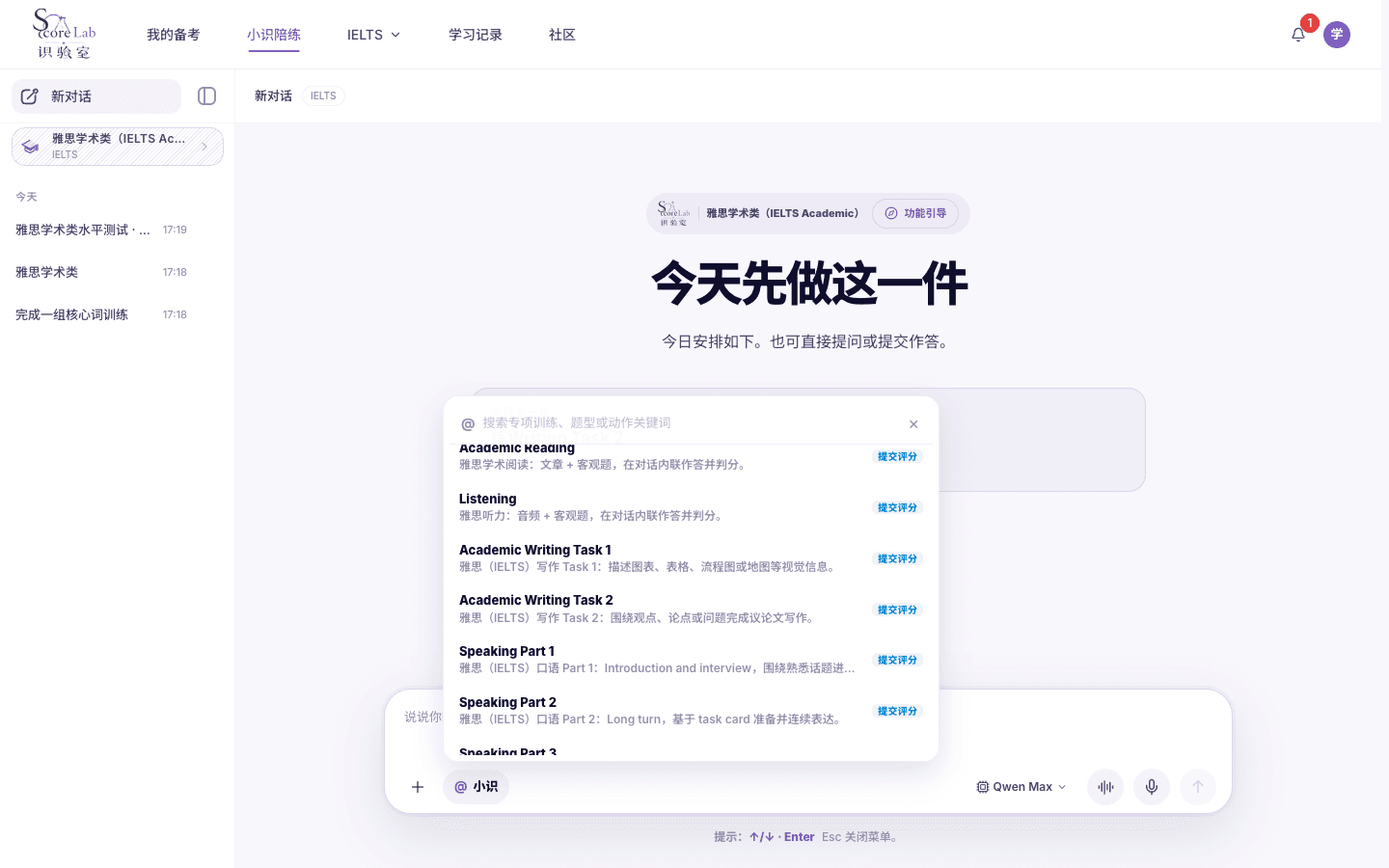
引导打开 @ 菜单,依次分组列出「直接开始」「小识陪练」「基础训练」「专项训练」和使用帮助。不选任务时,小识按你的话自动回答、练习、安排训练或评分;雅思学术类(IELTS Academic)专项训练按试卷顺序排列:Writing Task 1、Writing Task 2、Speaking Part 1、Speaking Part 2、Speaking Part 3、Reading、Listening。
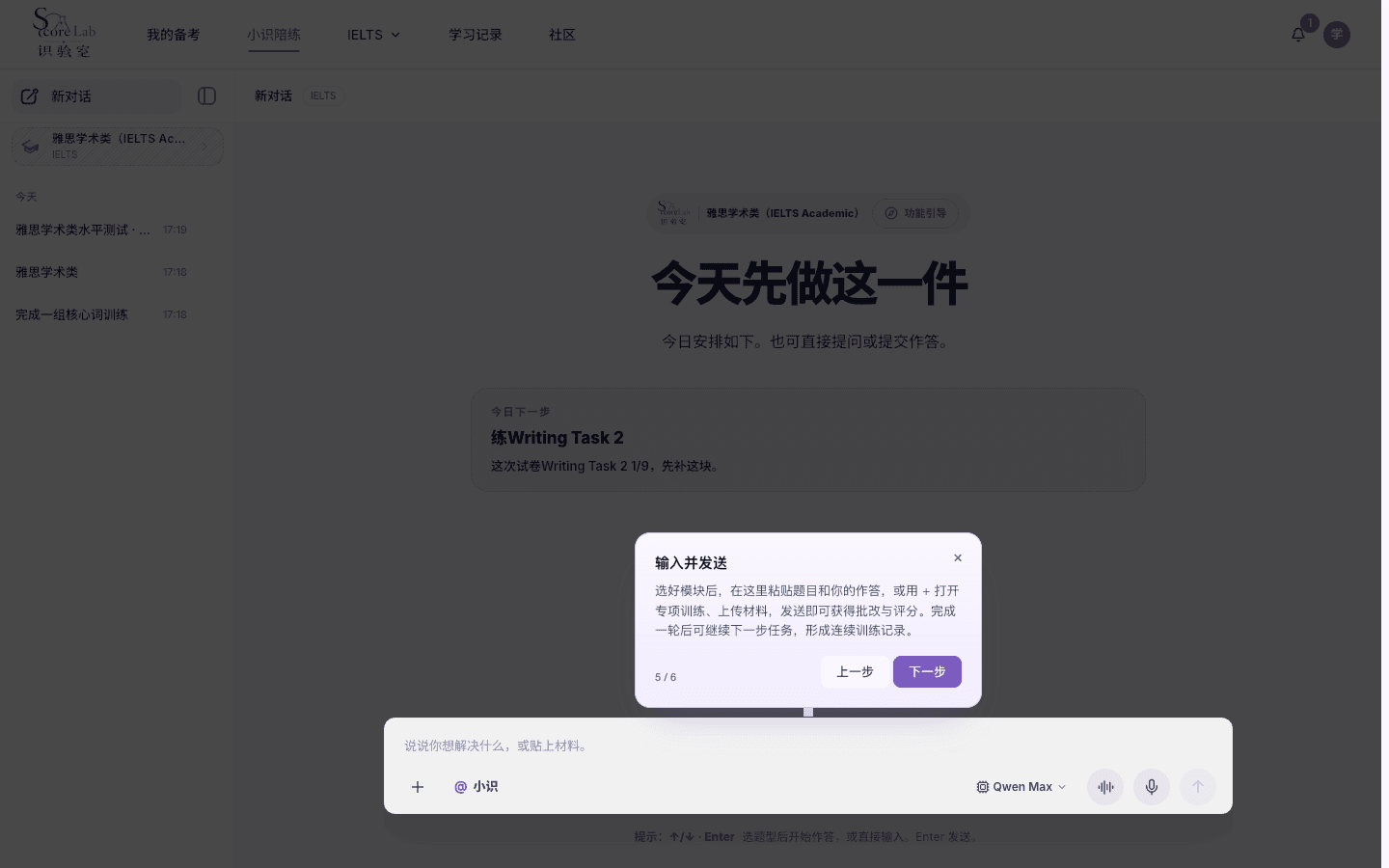
5输入并发送
输入框可提问或粘贴作答,点发送。回复逐步显示,生成中可点停止按钮。点麦克风按钮可语音输入。
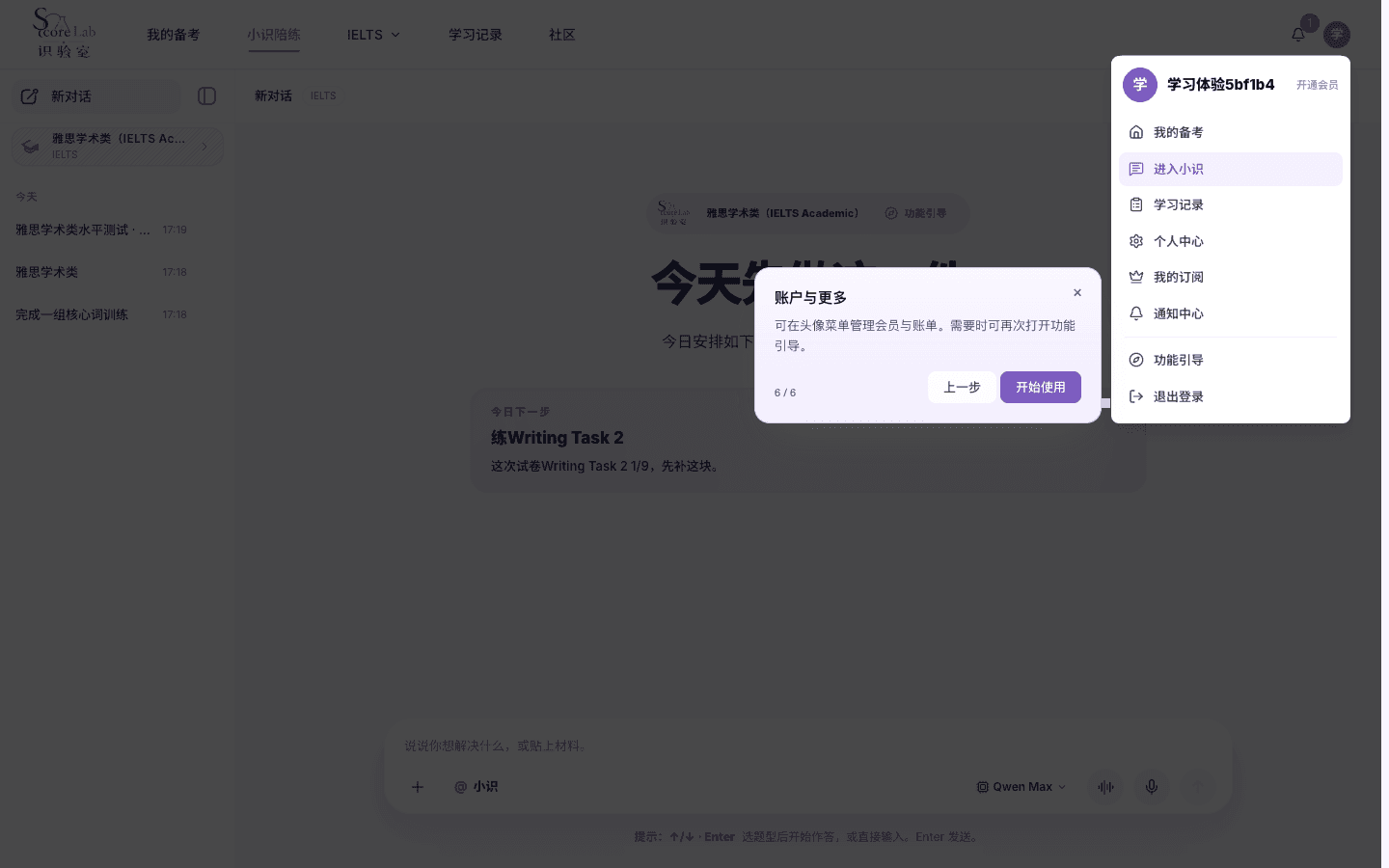
6账户与更多
头像菜单里可以管理会员与账单。需要时可再点欢迎页的「功能引导」重开本引导。
欢迎页
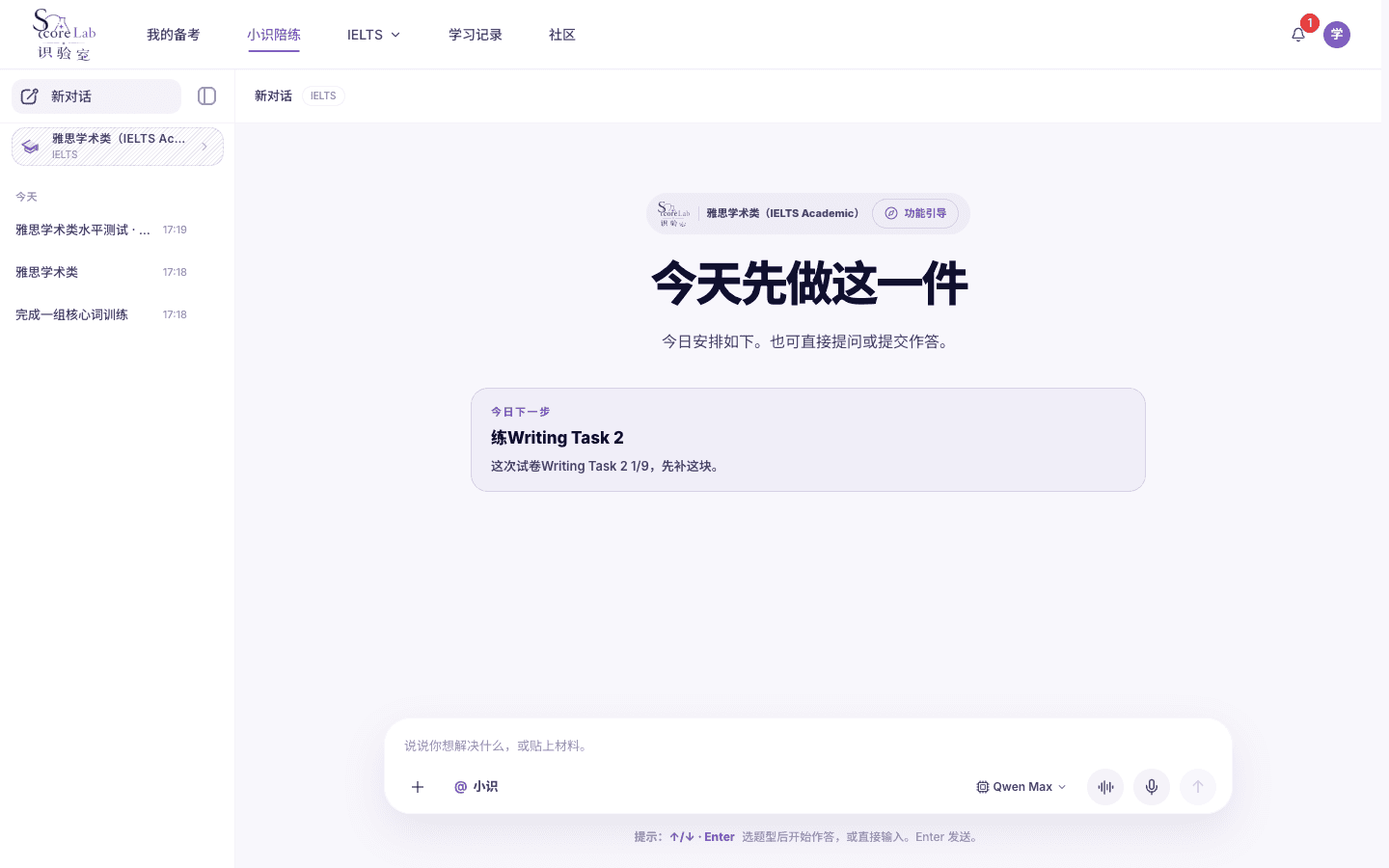
打开小识 →有今天的安排时,欢迎页标题是「今天先做这一件」,下面的「今日下一步」卡按雅思学术类(IELTS Academic)的训练安排给出这一步;没有安排时标题是「需要什么帮助?」。不选题型也可直接提问。
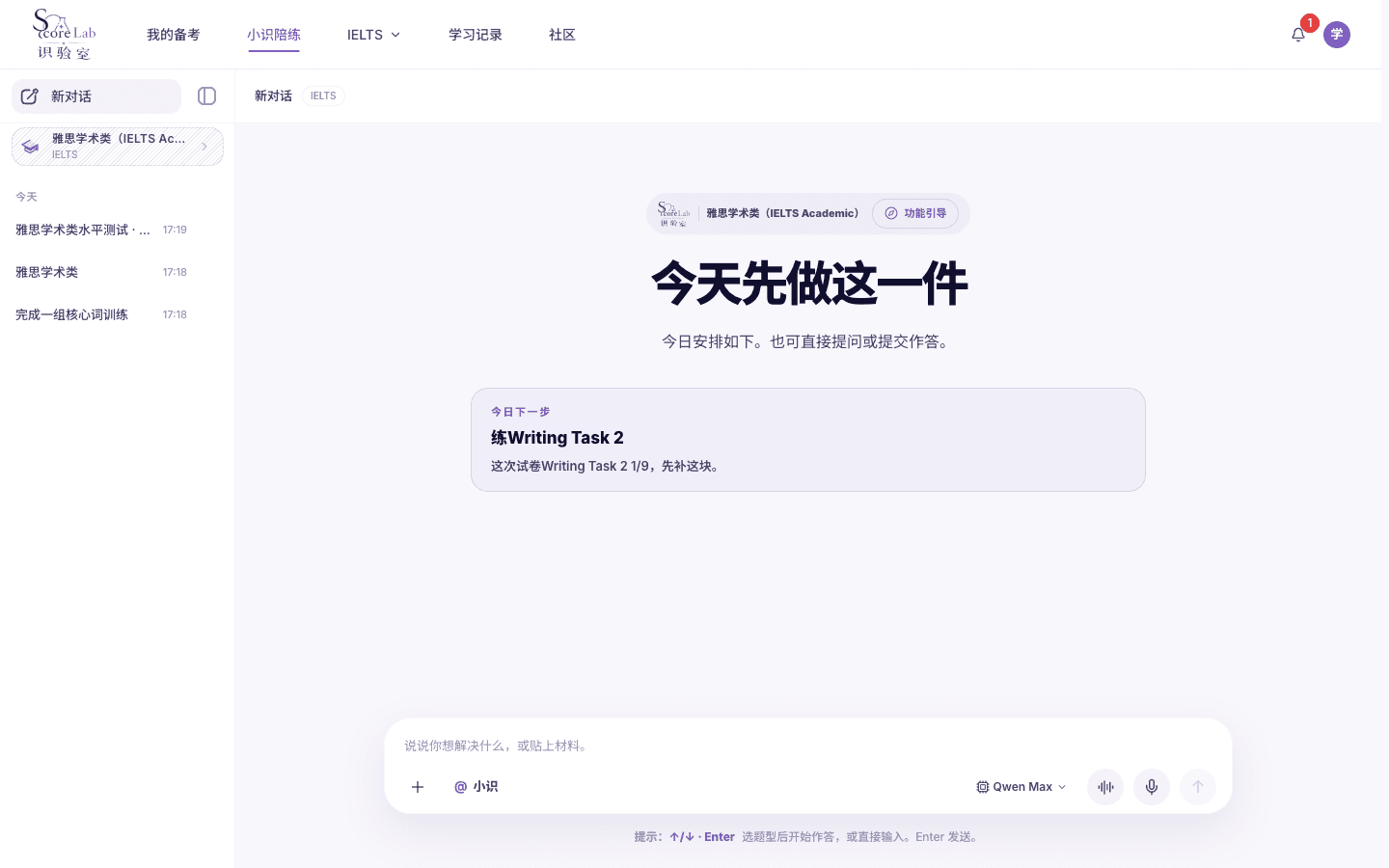
1欢迎页
完成备考起步后,欢迎页标题是「今天先做这一件」。输入框可直接提问或贴材料;+ 里的「专项训练」选这场考试的题型,@ 选择小识陪练或本轮题型。
2今日下一步
「今日下一步」卡写出这一步和原因:雅思学术类(IELTS Academic)还没做水平测试时是「先做水平测试」,其他时候是训练安排里的下一项。点这张卡进入。
+ 专项训练
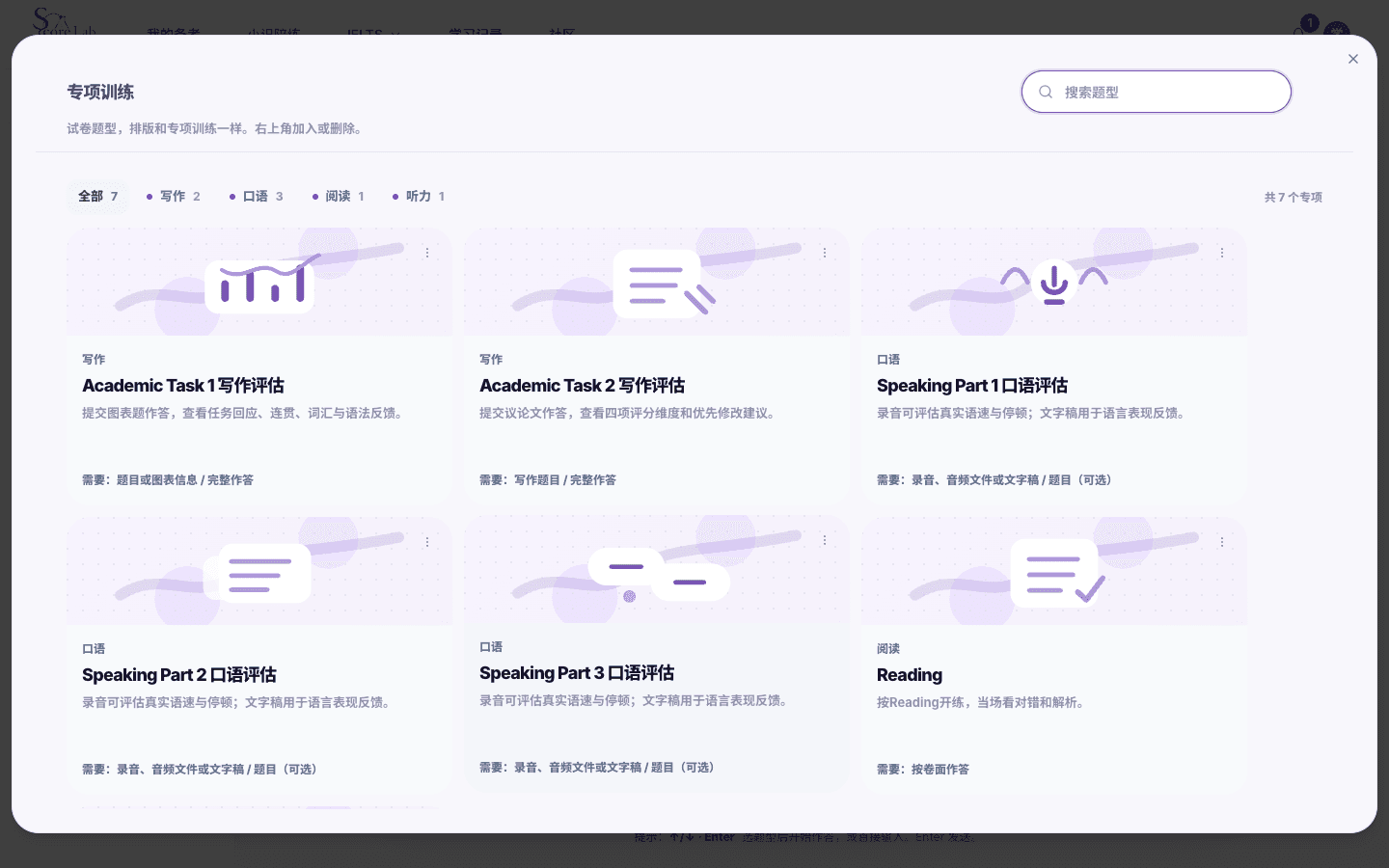
打开专项训练 →点输入框的 +,再点「专项训练」,打开雅思学术类(IELTS Academic)的题型列表;和 @ 菜单是同一套题型。
专项训练
弹窗标题是「专项训练」,按雅思学术类(IELTS Academic)试卷部分分组:Writing Task 1、Writing Task 2、Speaking Part 1、Speaking Part 2、Speaking Part 3、Reading、Listening。可用「搜索题型」查找,每项右上角可加入或删除;点一项开始这一轮。
@ 选题型
打开小识 →@ 菜单按组列出:小识陪练、直接开始、专项训练、使用帮助。雅思学术类(IELTS Academic)专项训练按试卷顺序排列。
点 @
雅思学术类(IELTS Academic)的专项训练依次为Writing Task 1、Writing Task 2、Speaking Part 1、Speaking Part 2、Speaking Part 3、Reading、Listening。菜单可滚动,也可搜索。选中一项后,点卡片里的操作按钮确定这一轮做什么,不会自动开考。
小识陪练
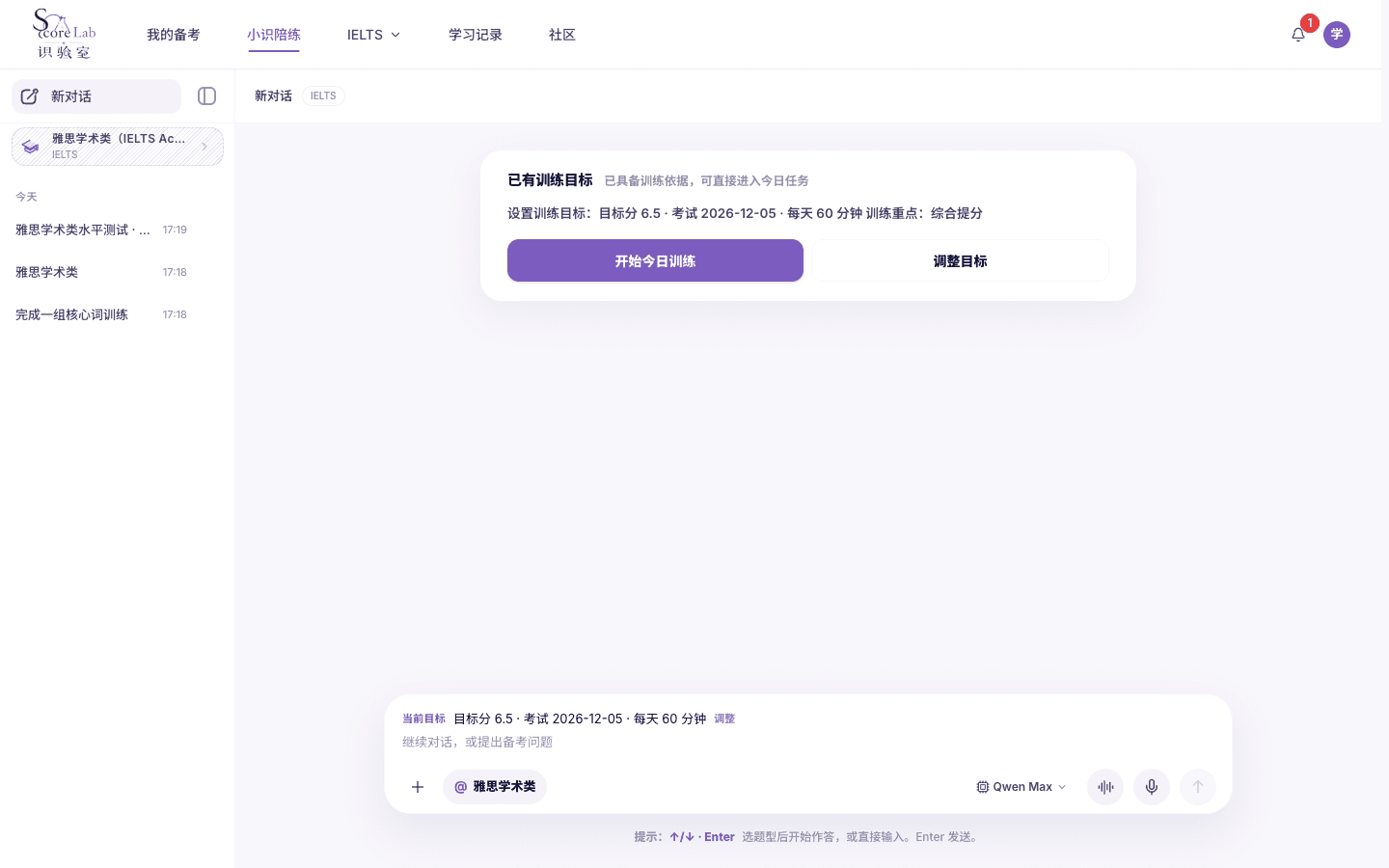
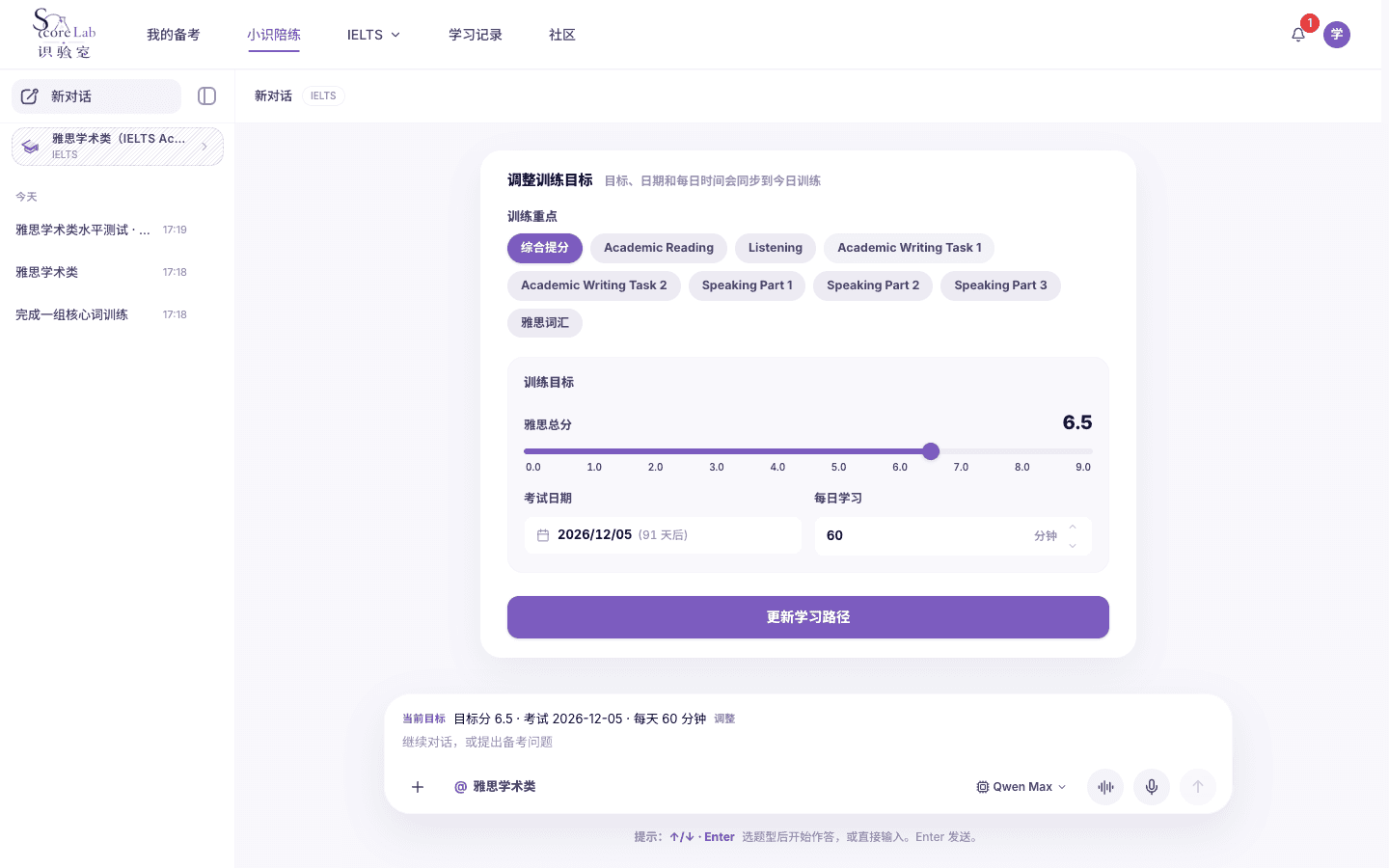
打开小识陪练 →在 @ 菜单的「小识陪练」里选雅思学术类(IELTS Academic),先出现「设定训练目标」卡:选训练重点,填目标分、考试日期和每日学习分钟,点「生成学习路径」。综合提分从完整考试任务开始,专项训练直接进入所选题型。
1已保存的目标
已有雅思学术类(IELTS Academic)目标时,主按钮是「开始今日训练」(水平测试未完成时是「继续水平测试」),也可点「调整目标」修改。电脑上卡片标题是「已有训练目标」并列出目标;手机上标题是「准备好今天的训练了」或「继续了解你的水平」,点目标摘要可展开查看。
2设定训练目标
选训练重点,拖动滑块设目标分,填考试日期和每日学习分钟,点「生成学习路径」(已有目标时是「更新学习路径」)。综合提分先安排一项完整考试任务,专项训练直接开始所选题型。
Writing Task 1
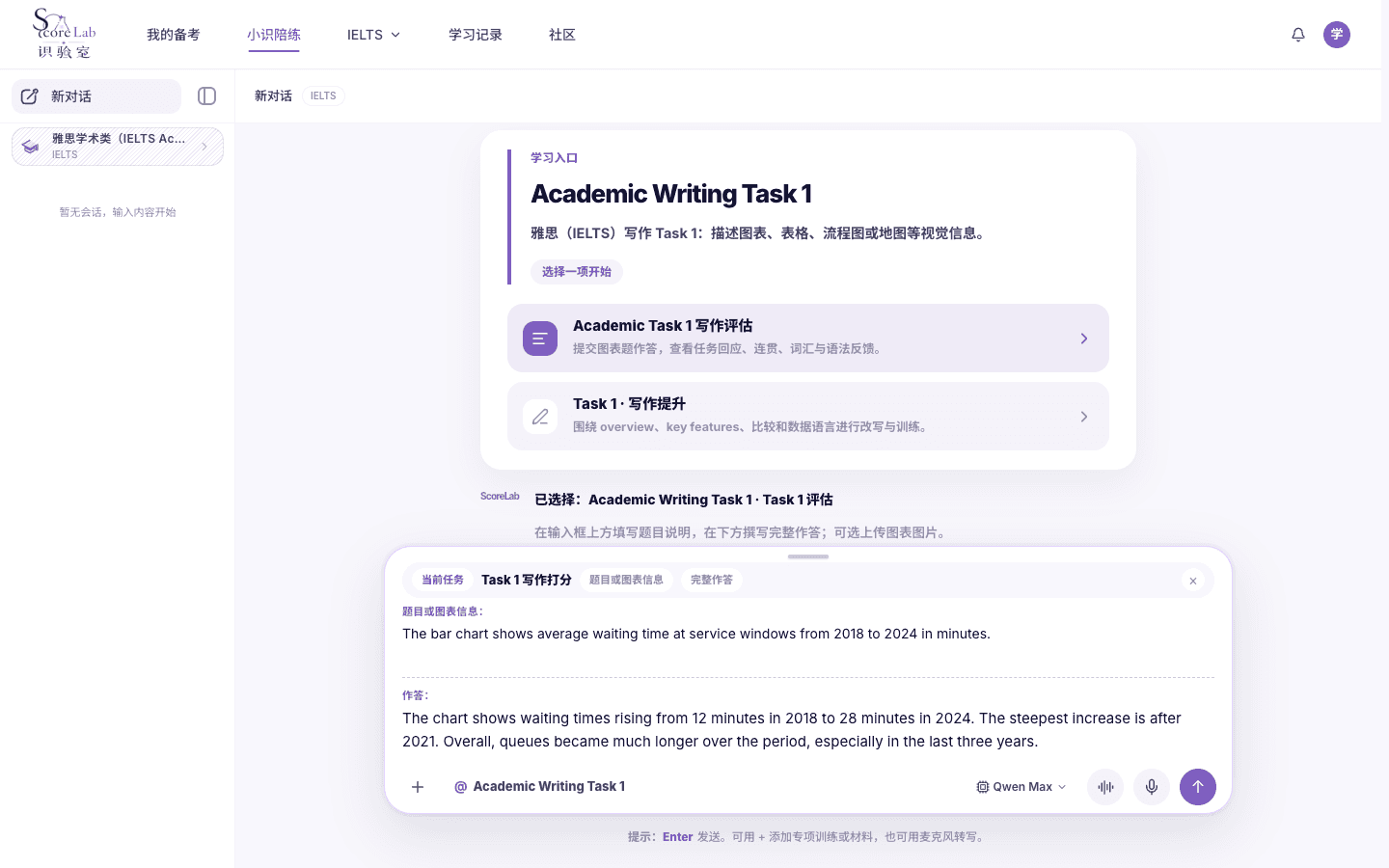
打开Writing Task 1 →Writing Task 1是开放作答。选中后点操作按钮,输入框上方出现「题目或图表信息」,作文写在输入框里;发送后在反馈里看评分、讲解与示范,再继续针对性练习。
1填写题目与作答
在「题目或图表信息」里贴好题目,图表可点 + 里的「图片」附上,作文写在输入框里,点发送。
2评分反馈
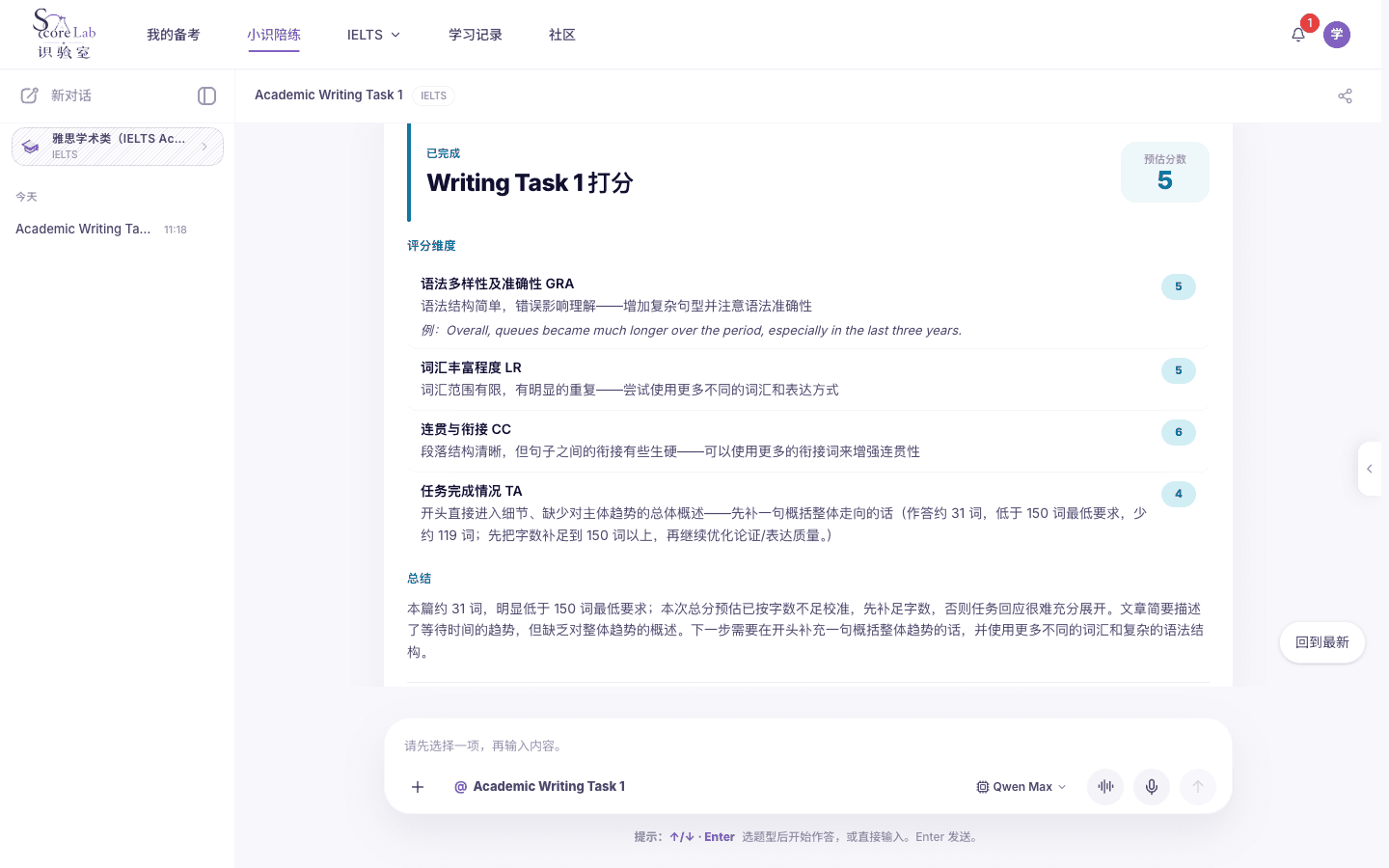
对话里出现Writing Task 1评分卡:右上是 Band 分,下面是总评和四项评分标准的得分;字数不足时总评会说明并校准分数。点「查看完整反馈」看完整反馈。
3下一步
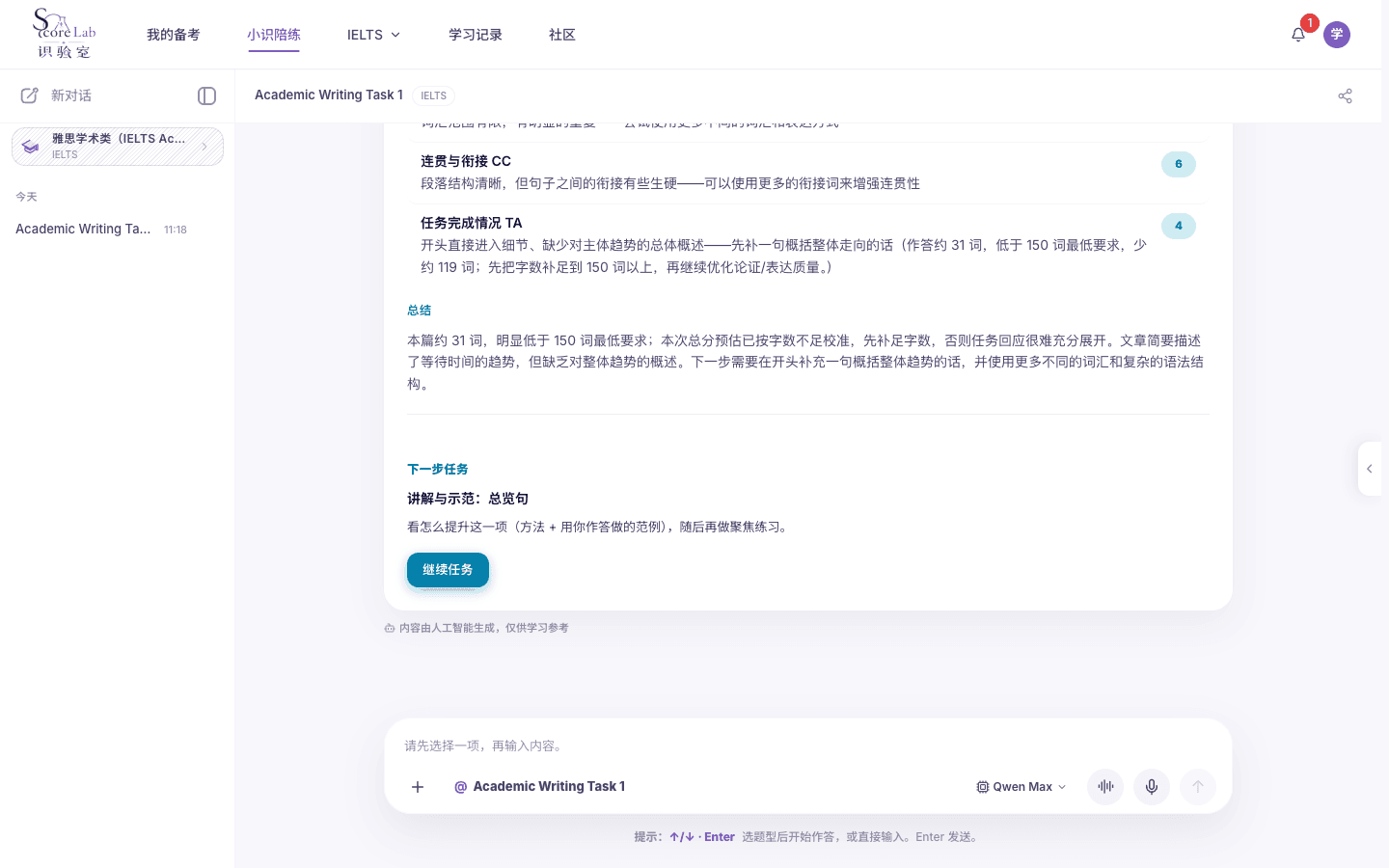
Writing Task 1反馈下方显示「本次已完成 · 可选练习」,给出最该提升那一项的「讲解与示范」;点「开始可选练习」先看方法和用你作答做的范例,再做聚焦练习。
Writing Task 2
打开Writing Task 2 →Writing Task 2是开放作答。选中后点操作按钮,输入框上方出现「题目」,作文写在输入框里;发送后在反馈里看评分、讲解与示范,再继续针对性练习。
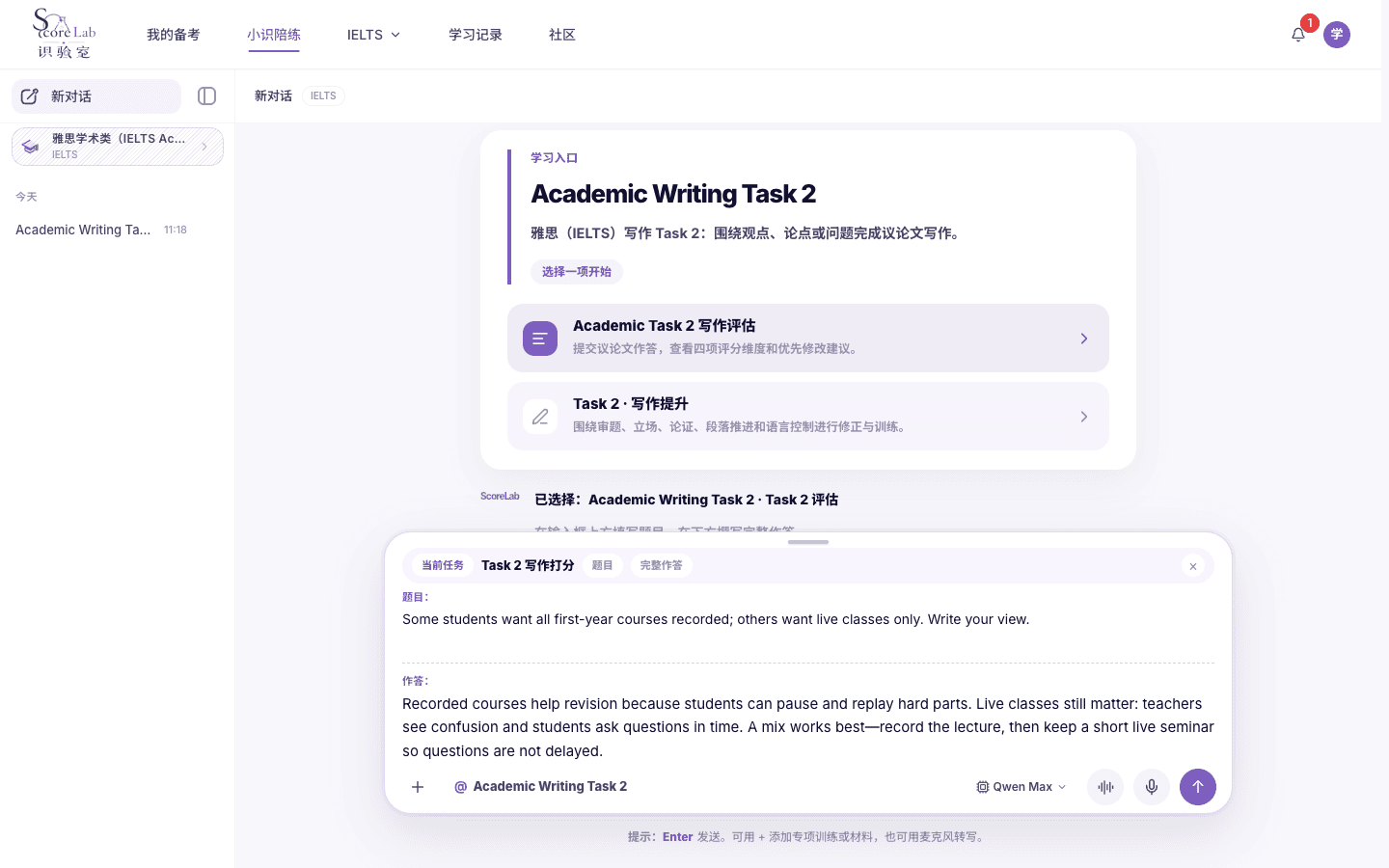
1填写题目与作答
在「题目」里贴好题目(手机上点「题目」展开),作文写在输入框里,点发送。不会自动开一套客观题。
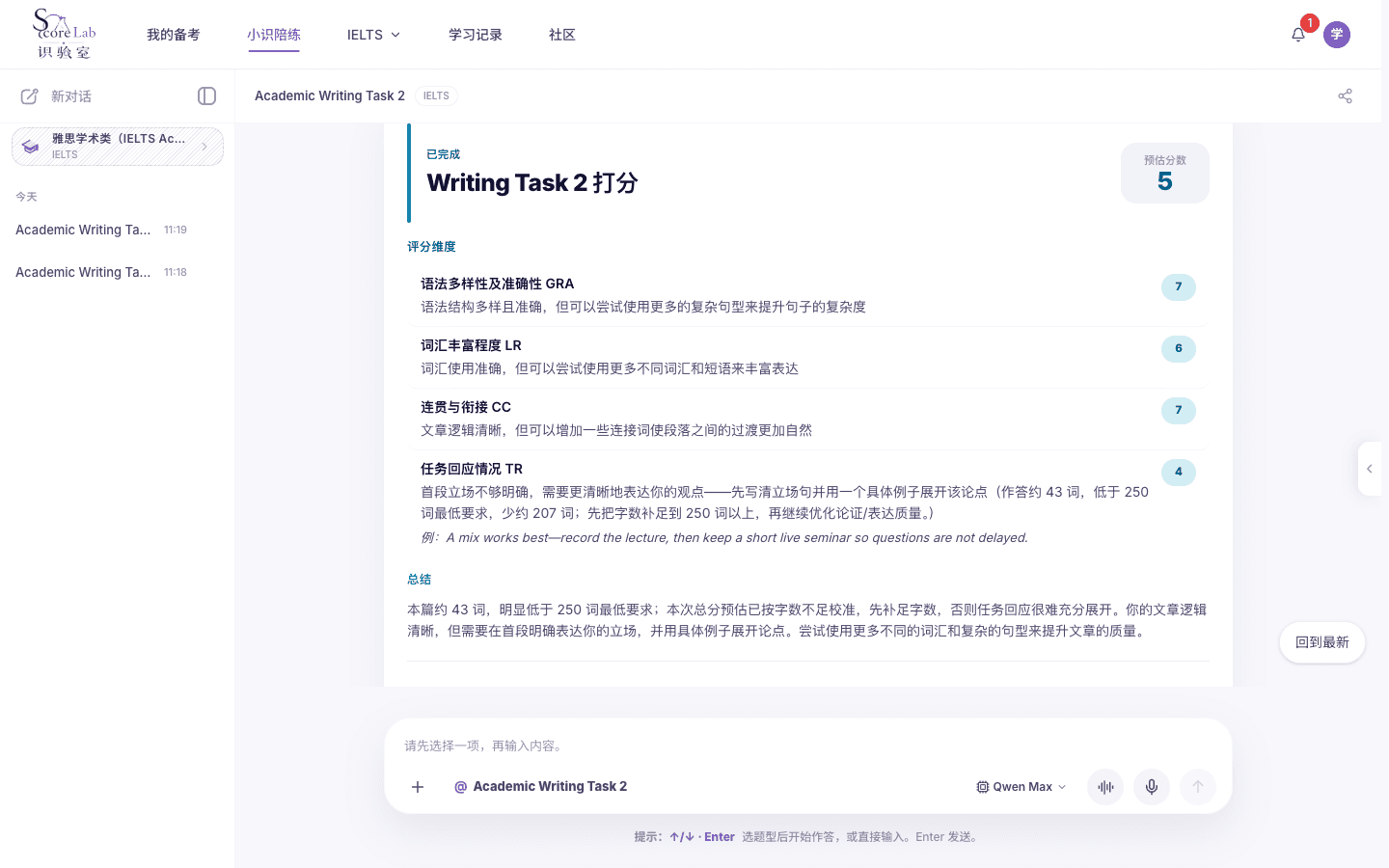
2评分反馈
对话里出现Writing Task 2评分卡:右上是 Band 分,下面是总评和四项评分标准的得分;字数不足时总评会说明并校准分数。点「查看完整反馈」看完整反馈。
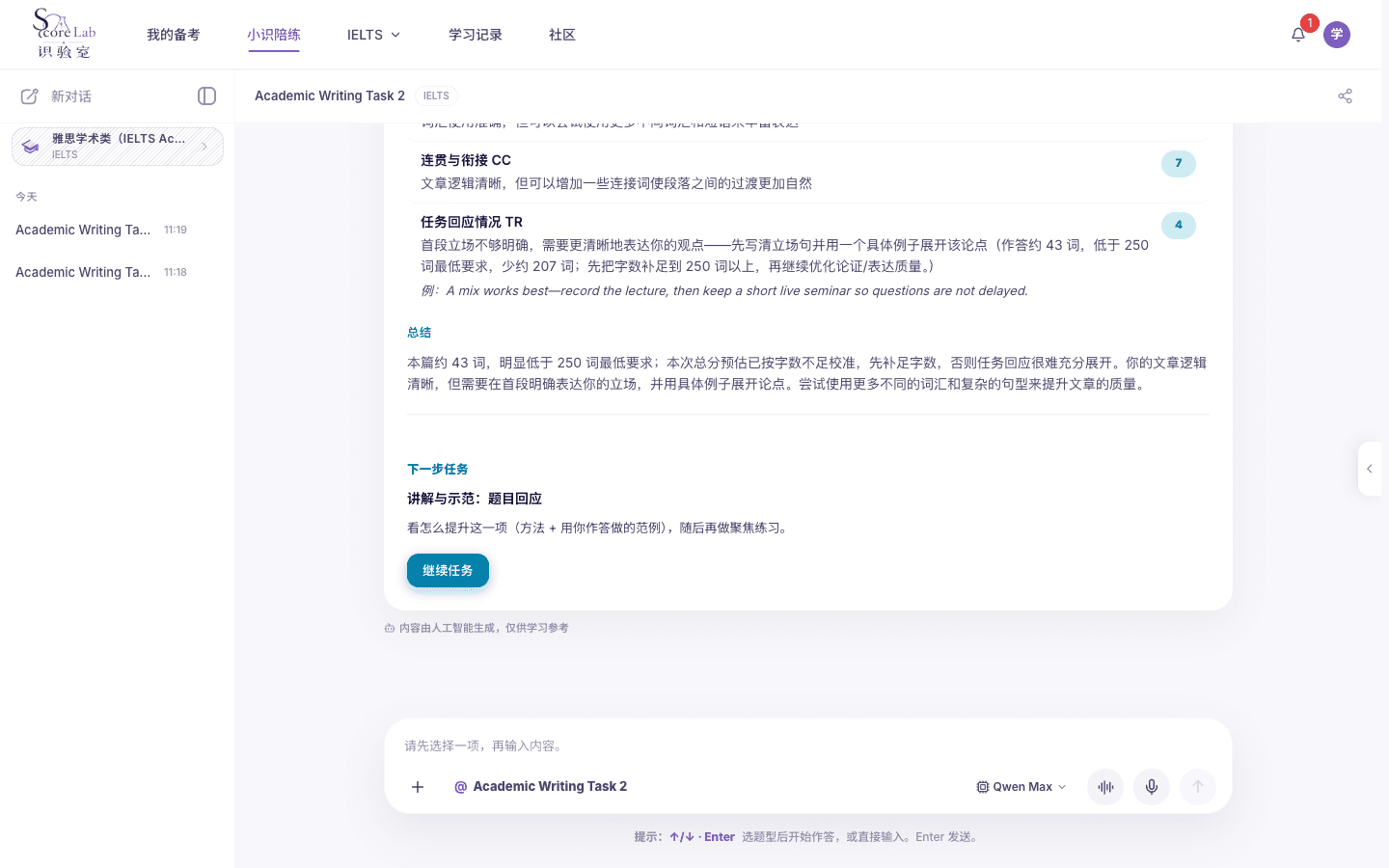
3下一步
Writing Task 2反馈下方显示「本次已完成 · 可选练习」,给出最该提升那一项的「讲解与示范」;点「开始可选练习」先看方法和用你作答做的范例,再做聚焦练习。
Speaking Part 1
打开Speaking Part 1 →Speaking Part 1在录音作答台完成:点话筒录音,提交后评分。评分后先看讲解与示范,再用聚焦微练习巩固薄弱点。
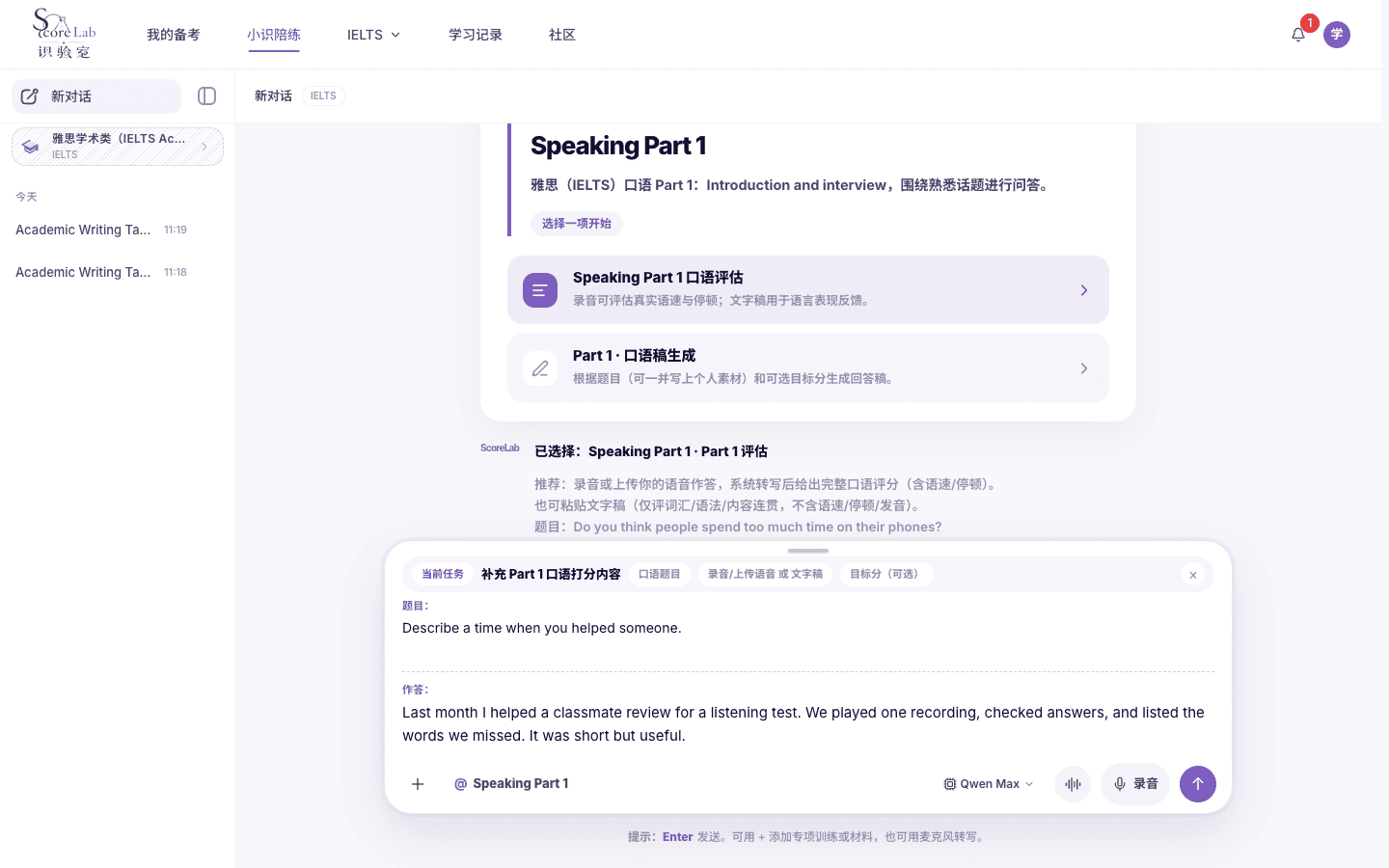
1填写题目与作答
点「展开作答」打开录音作答台:点话筒「开始录音」,说完点「停止录音」,录完可以重录;「要点或补充说明」可选填。点「提交作答」一起发送录音和说明,不会自动跳到另一部分。
2评分反馈
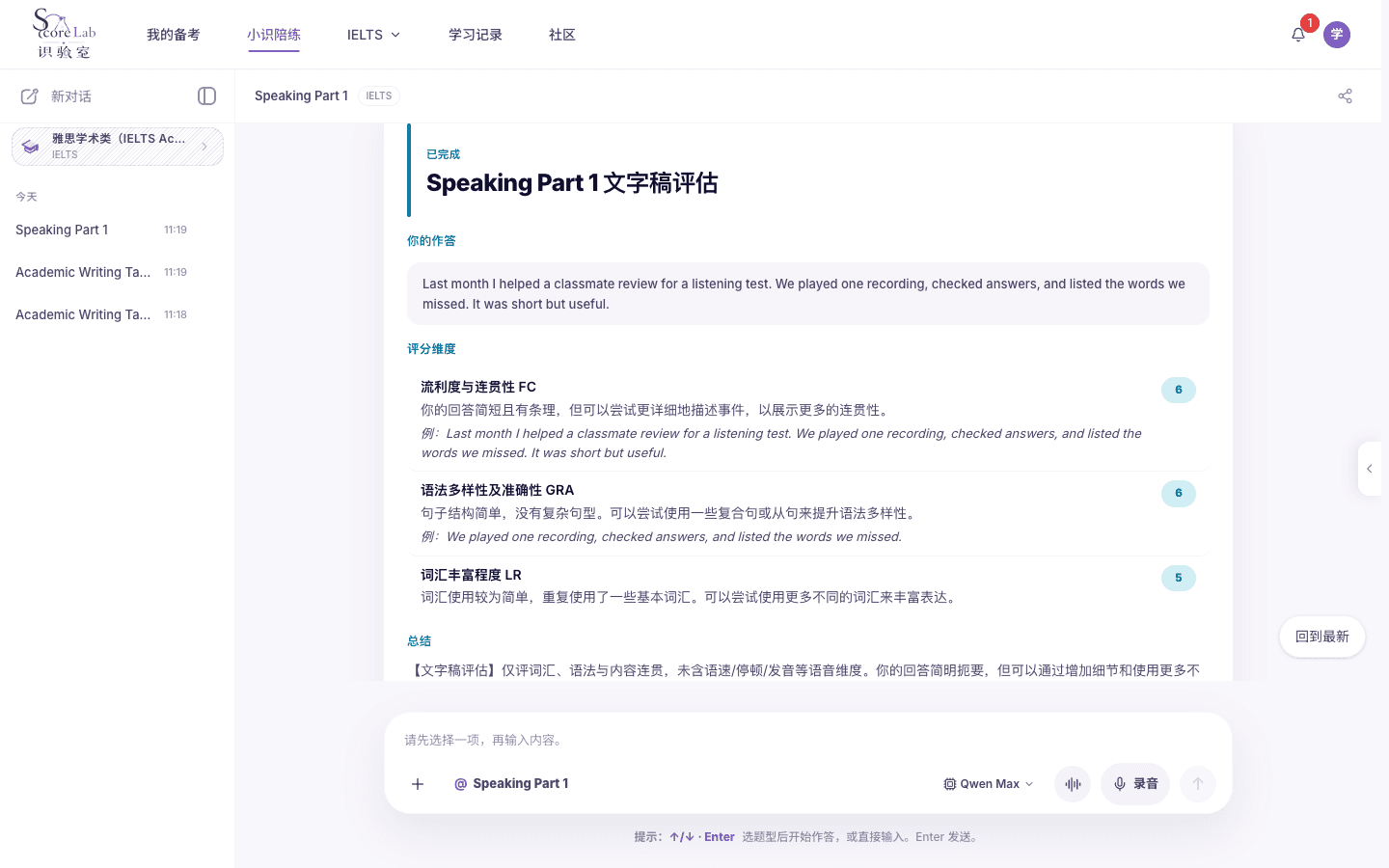
评分卡右上是 Band 分,下面是各维度得分;点「查看完整反馈」看完整反馈。只提交文字稿时,评分卡注明「文字稿评估」,不包含发音、语速和停顿,也不作为完整口语总分。
3下一步
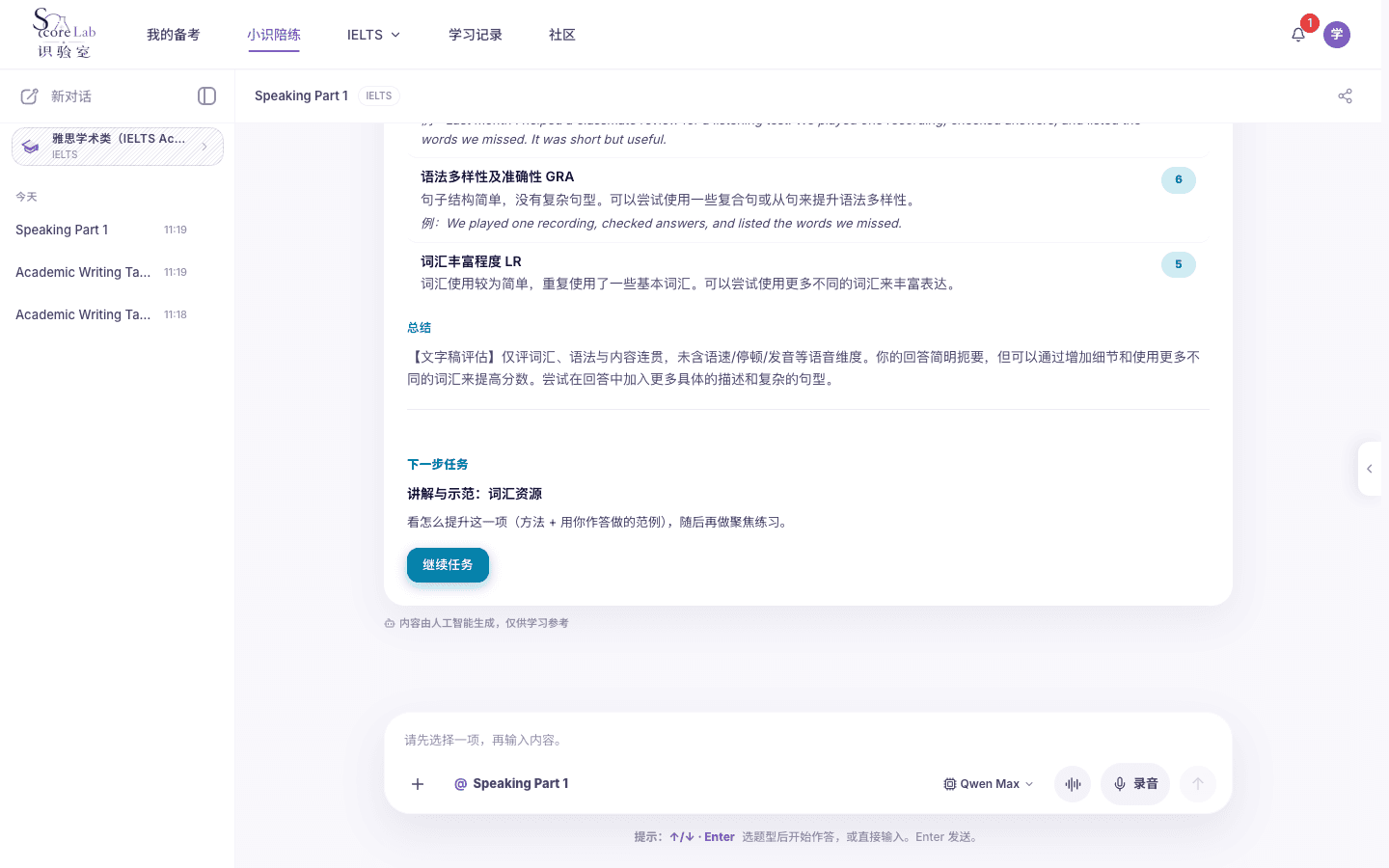
Speaking Part 1反馈下方显示「本次已完成 · 可选练习」,给出最该提升那一项的「讲解与示范」;点「开始可选练习」先看方法和用你作答做的范例,再做聚焦练习。
Speaking Part 2
打开Speaking Part 2 →Speaking Part 2在录音作答台完成:点话筒录音,提交后评分。评分后先看讲解与示范,再用聚焦微练习巩固薄弱点。
1填写题目与作答
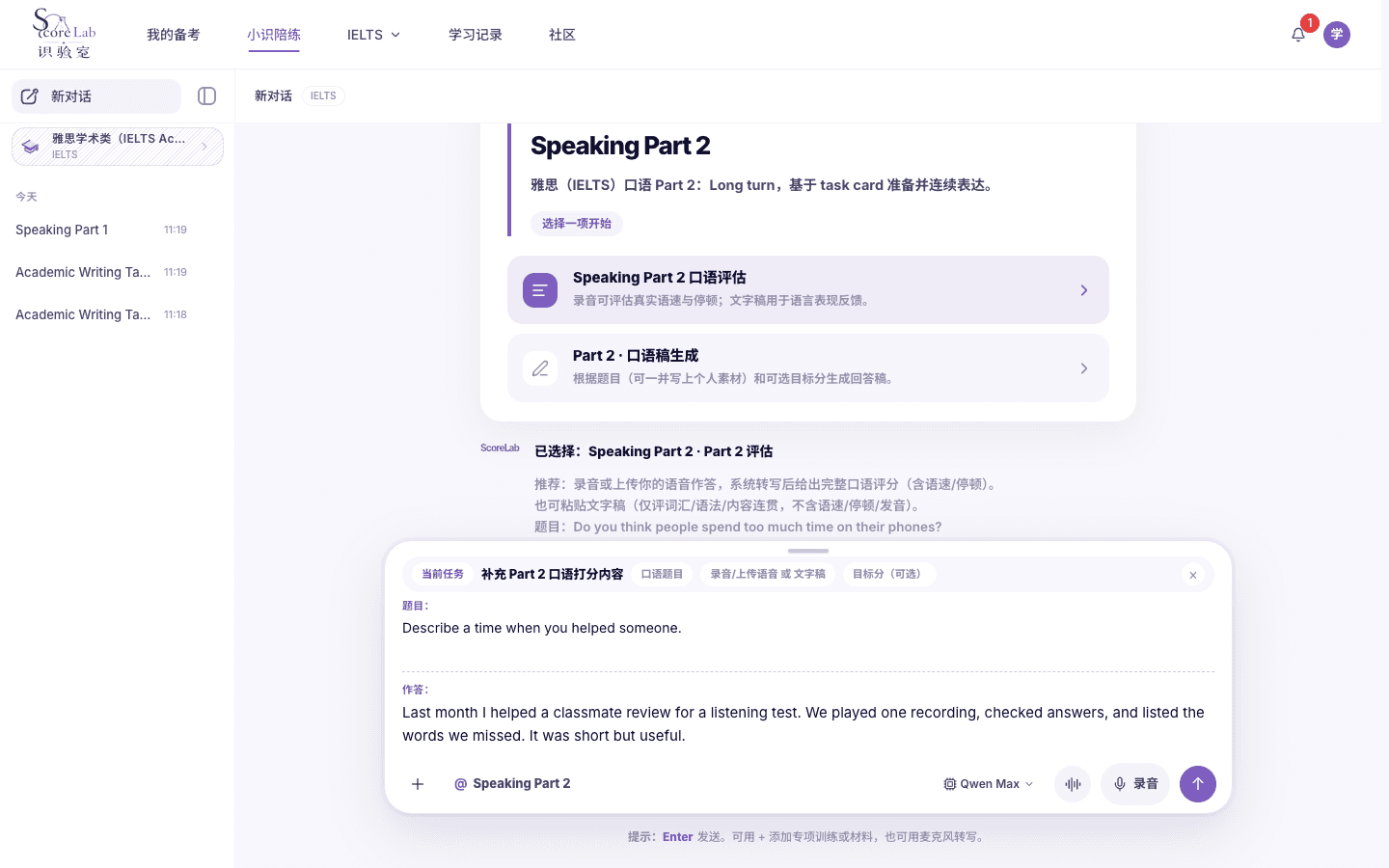
点「展开作答」打开录音作答台:点话筒「开始录音」,说完点「停止录音」,录完可以重录;「要点或补充说明」可选填。点「提交作答」一起发送录音和说明,不会自动跳到另一部分。
2评分反馈
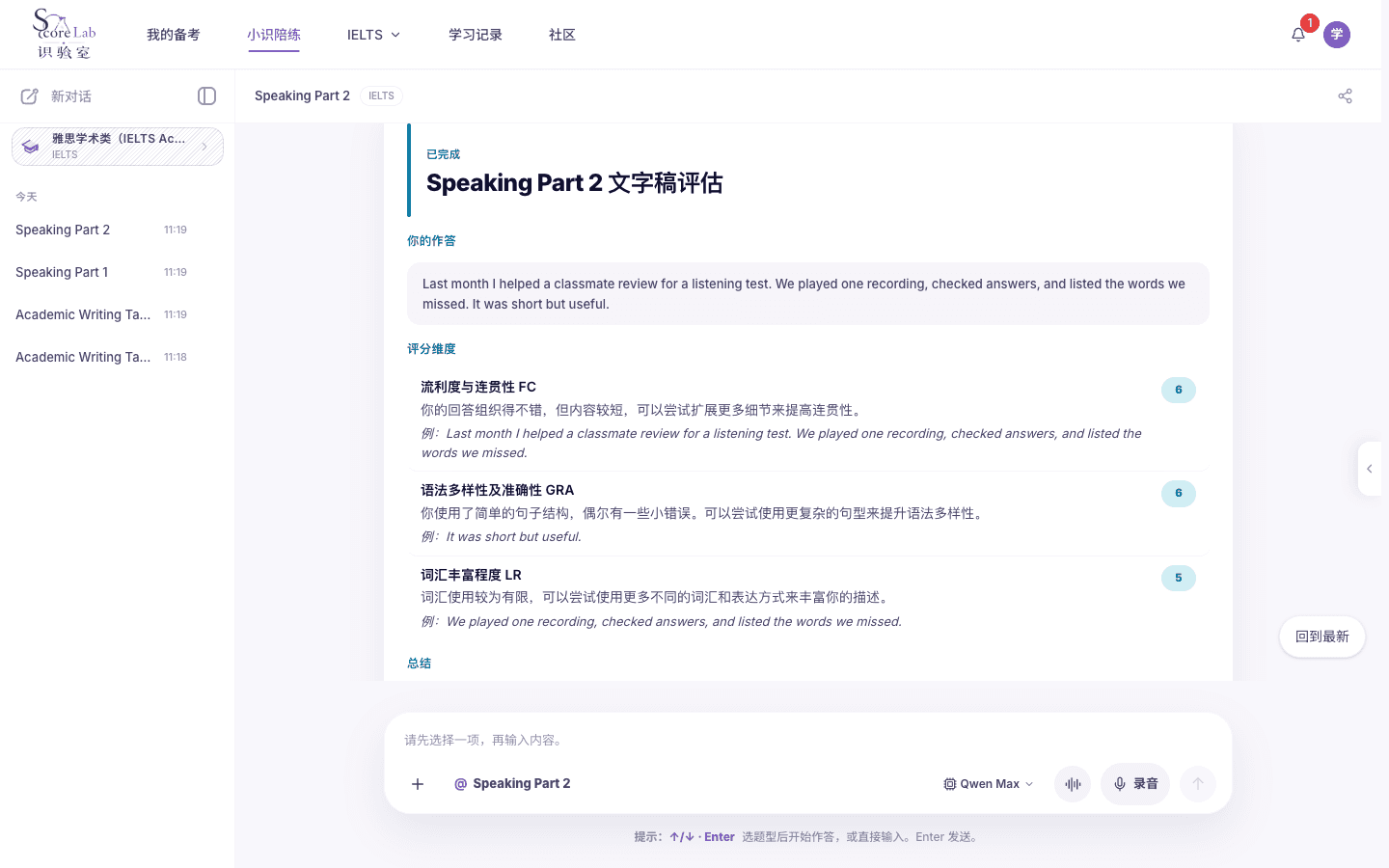
评分卡右上是 Band 分,下面是各维度得分;点「查看完整反馈」看完整反馈。只提交文字稿时,评分卡注明「文字稿评估」,不包含发音、语速和停顿,也不作为完整口语总分。
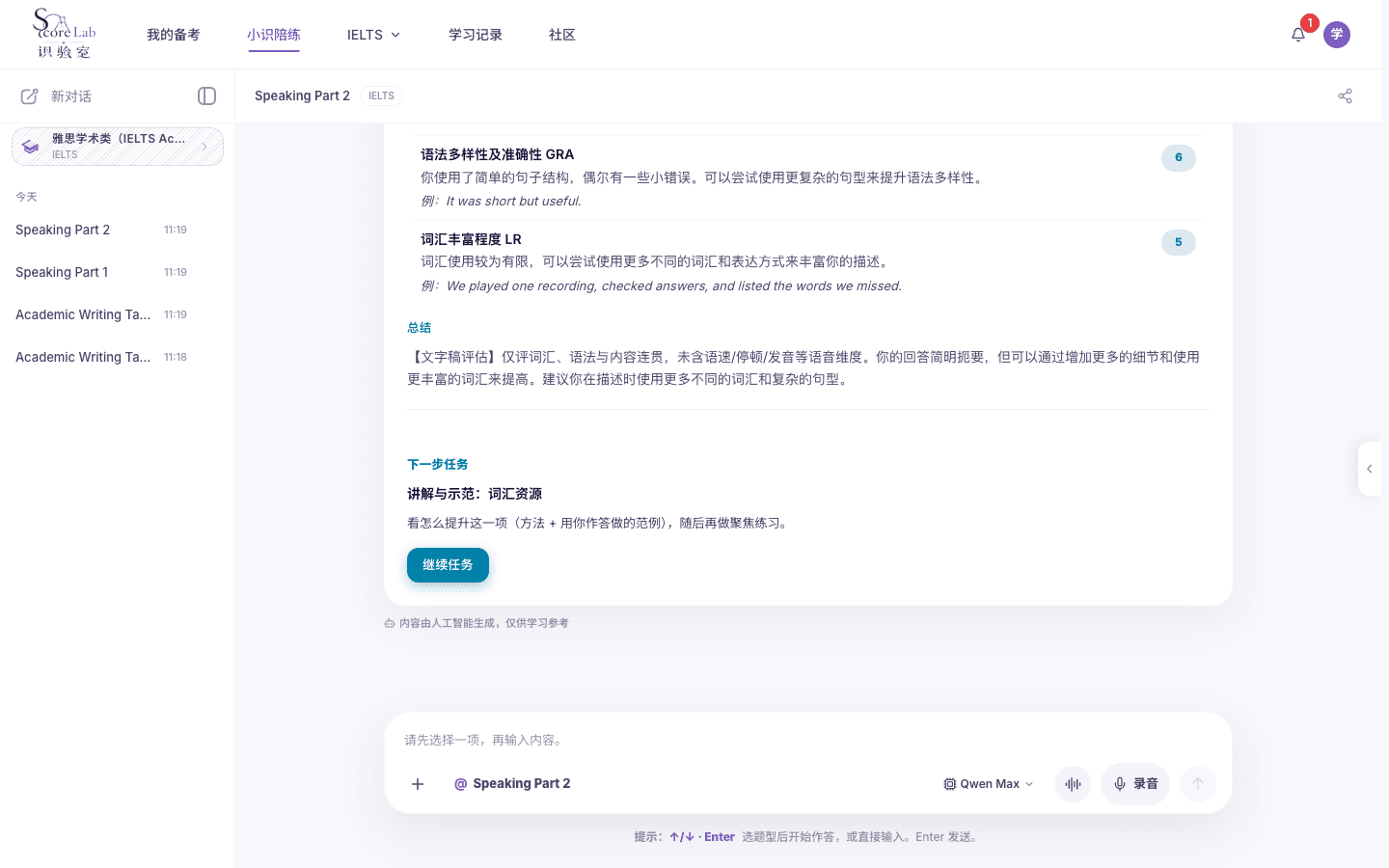
3下一步
Speaking Part 2反馈下方显示「本次已完成 · 可选练习」,给出最该提升那一项的「讲解与示范」;点「开始可选练习」先看方法和用你作答做的范例,再做聚焦练习。
Speaking Part 3
打开Speaking Part 3 →Speaking Part 3在录音作答台完成:点话筒录音,提交后评分。评分后先看讲解与示范,再用聚焦微练习巩固薄弱点。
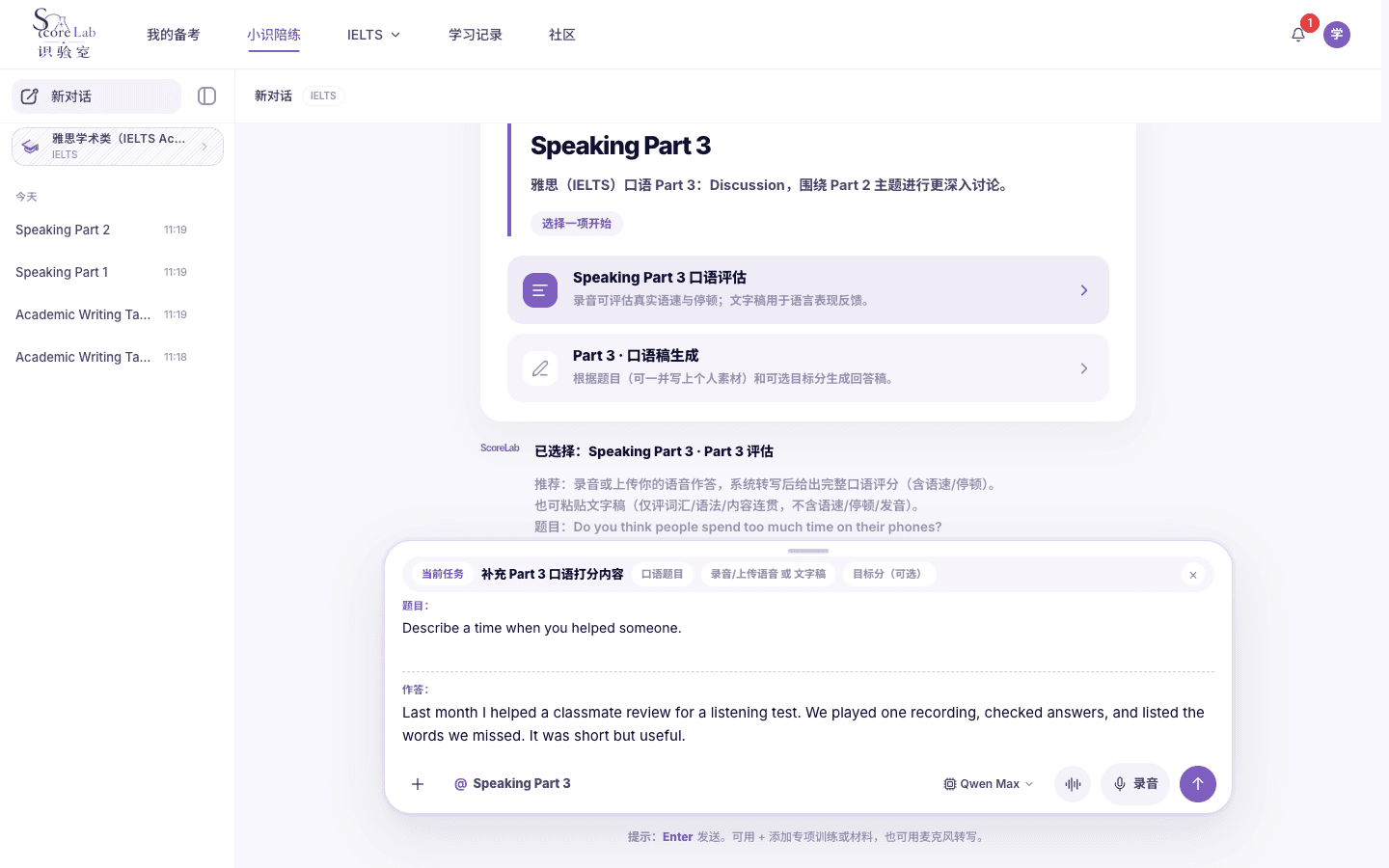
1填写题目与作答
点「展开作答」打开录音作答台:点话筒「开始录音」,说完点「停止录音」,录完可以重录;「要点或补充说明」可选填。点「提交作答」一起发送录音和说明,不会自动跳到另一部分。
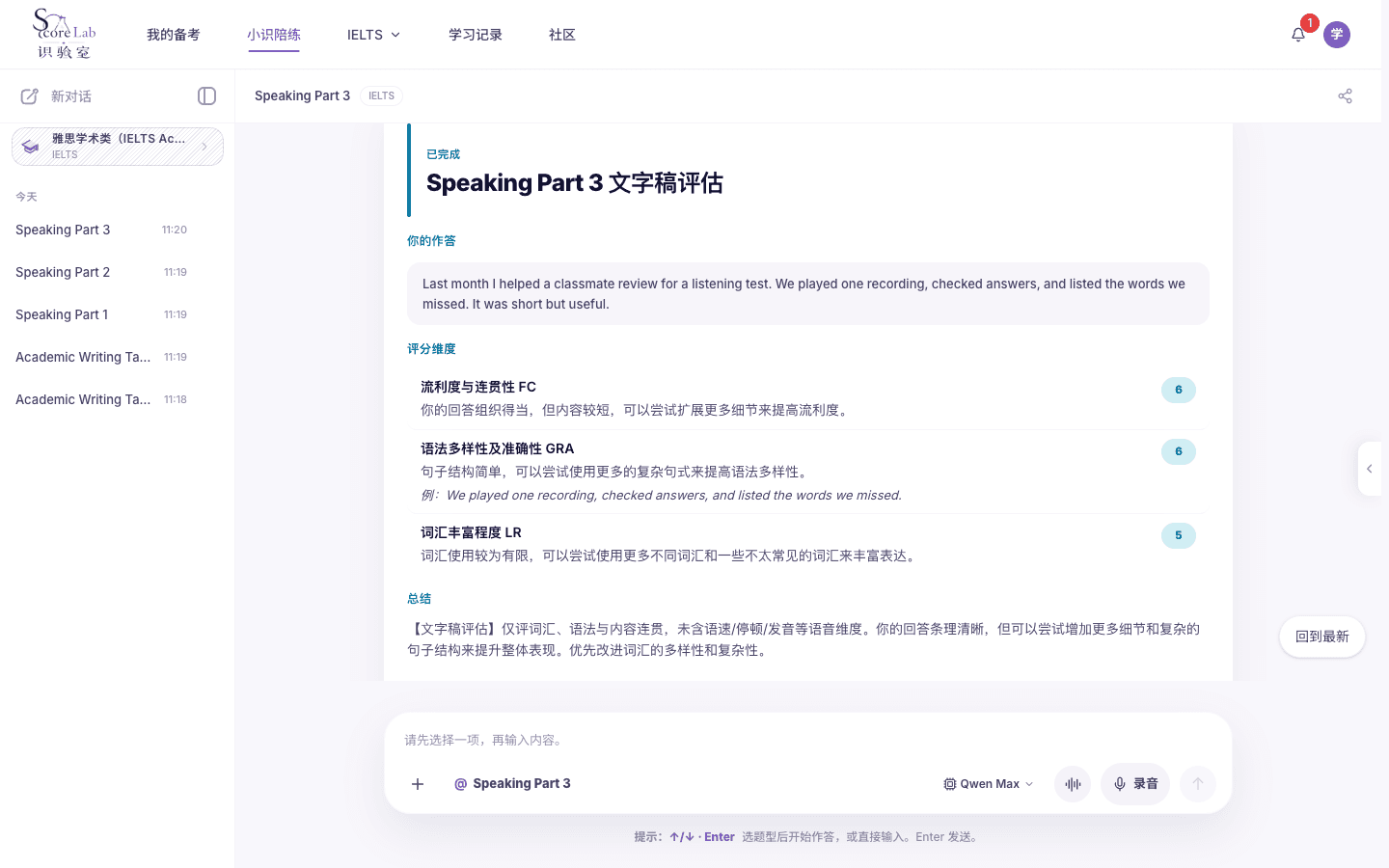
2评分反馈
评分卡右上是 Band 分,下面是各维度得分;点「查看完整反馈」看完整反馈。只提交文字稿时,评分卡注明「文字稿评估」,不包含发音、语速和停顿,也不作为完整口语总分。
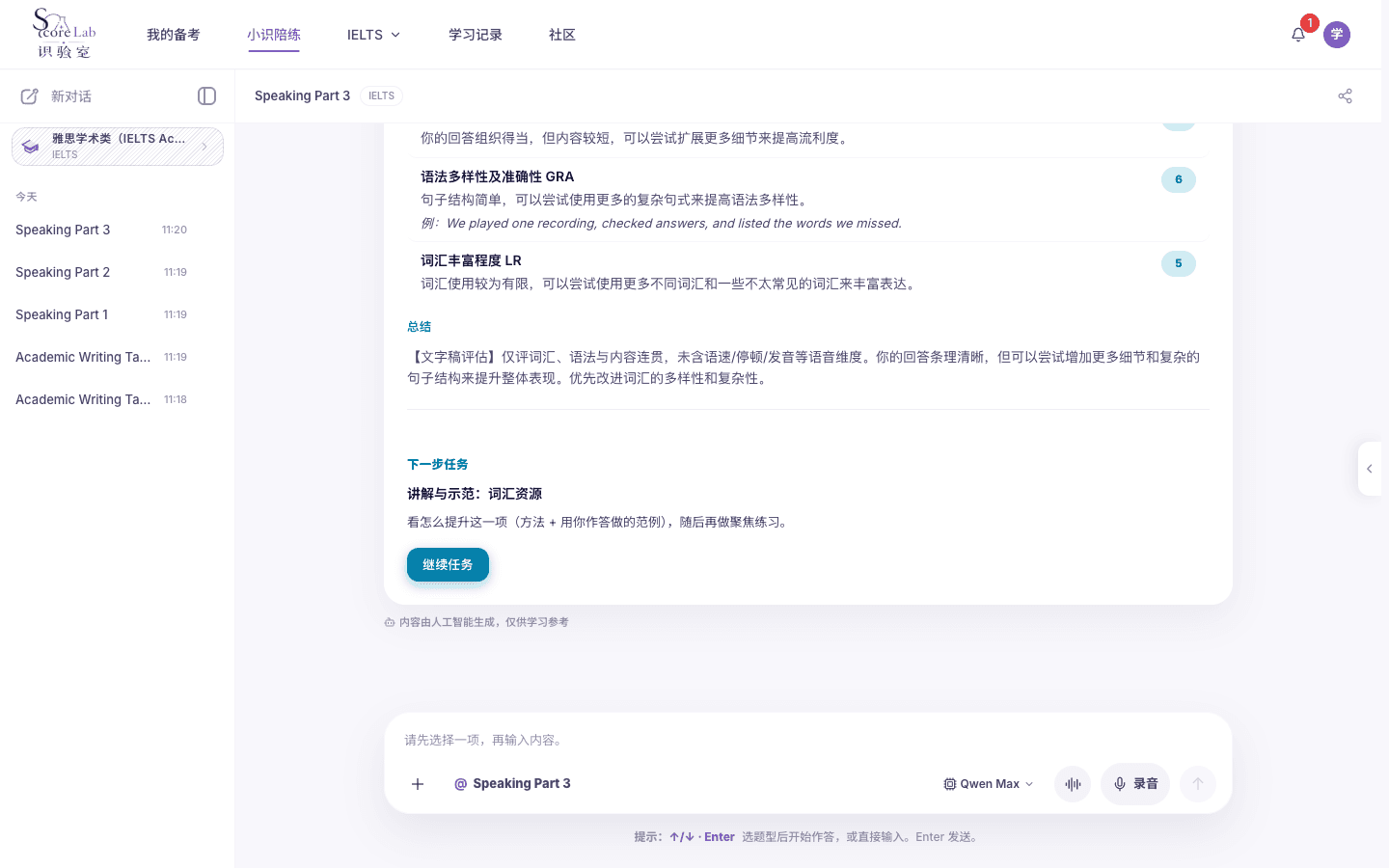
3下一步
Speaking Part 3反馈下方显示「本次已完成 · 可选练习」,给出最该提升那一项的「讲解与示范」;点「开始可选练习」先看方法和用你作答做的范例,再做聚焦练习。
Reading
打开Reading →Reading在对话题卡里作答。选中后点操作按钮开始一组题,提交后看结果卡。
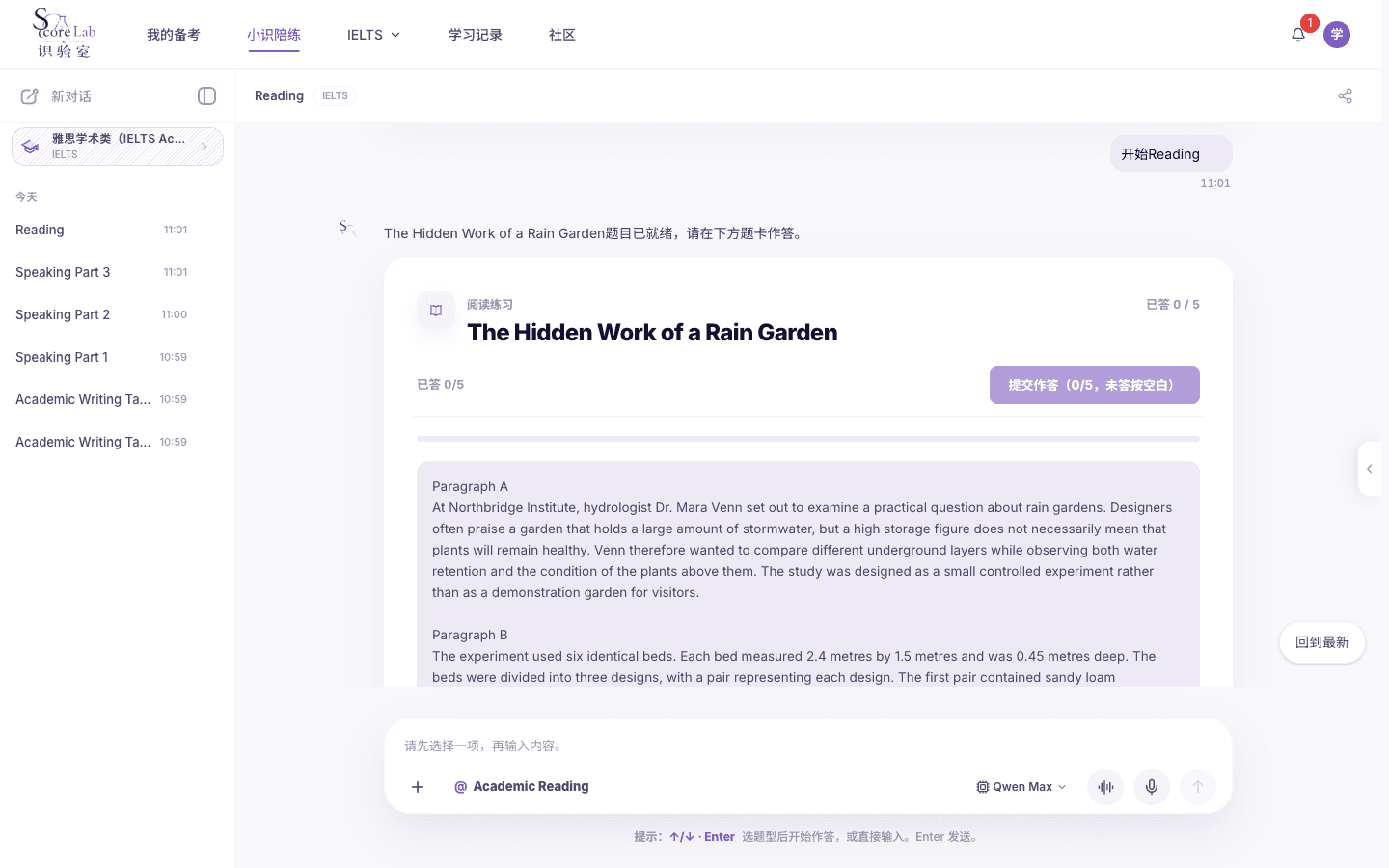
1Reading
选中Reading后点操作按钮,小识发出题卡后点「开始作答」,在作答窗口里完成这组题。
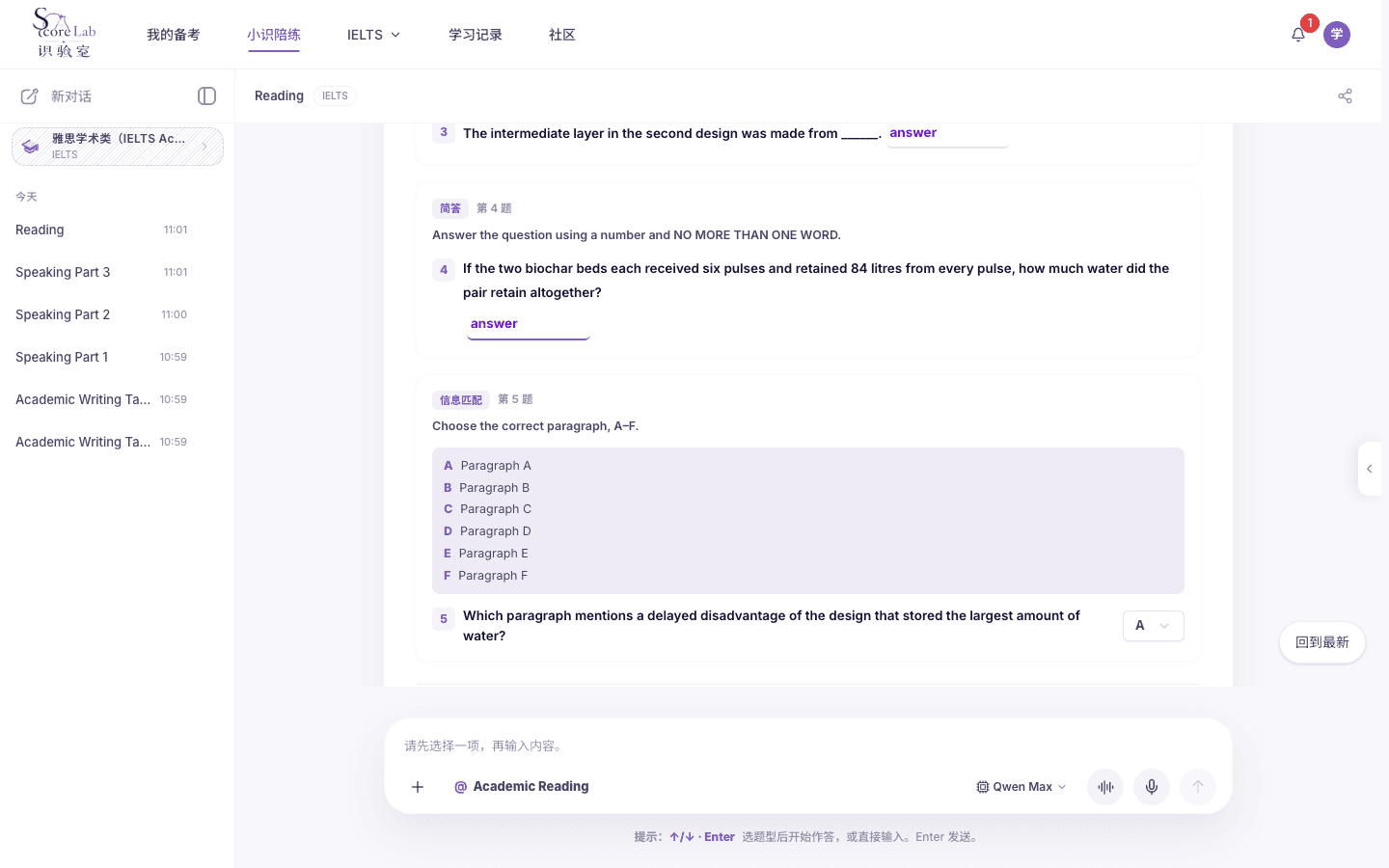
2提交作答
点选项即作答。整组显示时,底栏列出题号和「已答 / 总数」,点题号跳到该题;逐题显示时,顶部是「第 N / M 题」,用「上一题」「下一题」翻题。作答自动保存,显示「作答已保存」。答完点右下「提交」;还有未答题时会先提示,可「继续作答」或「仍然提交」(空缺按未答处理)。
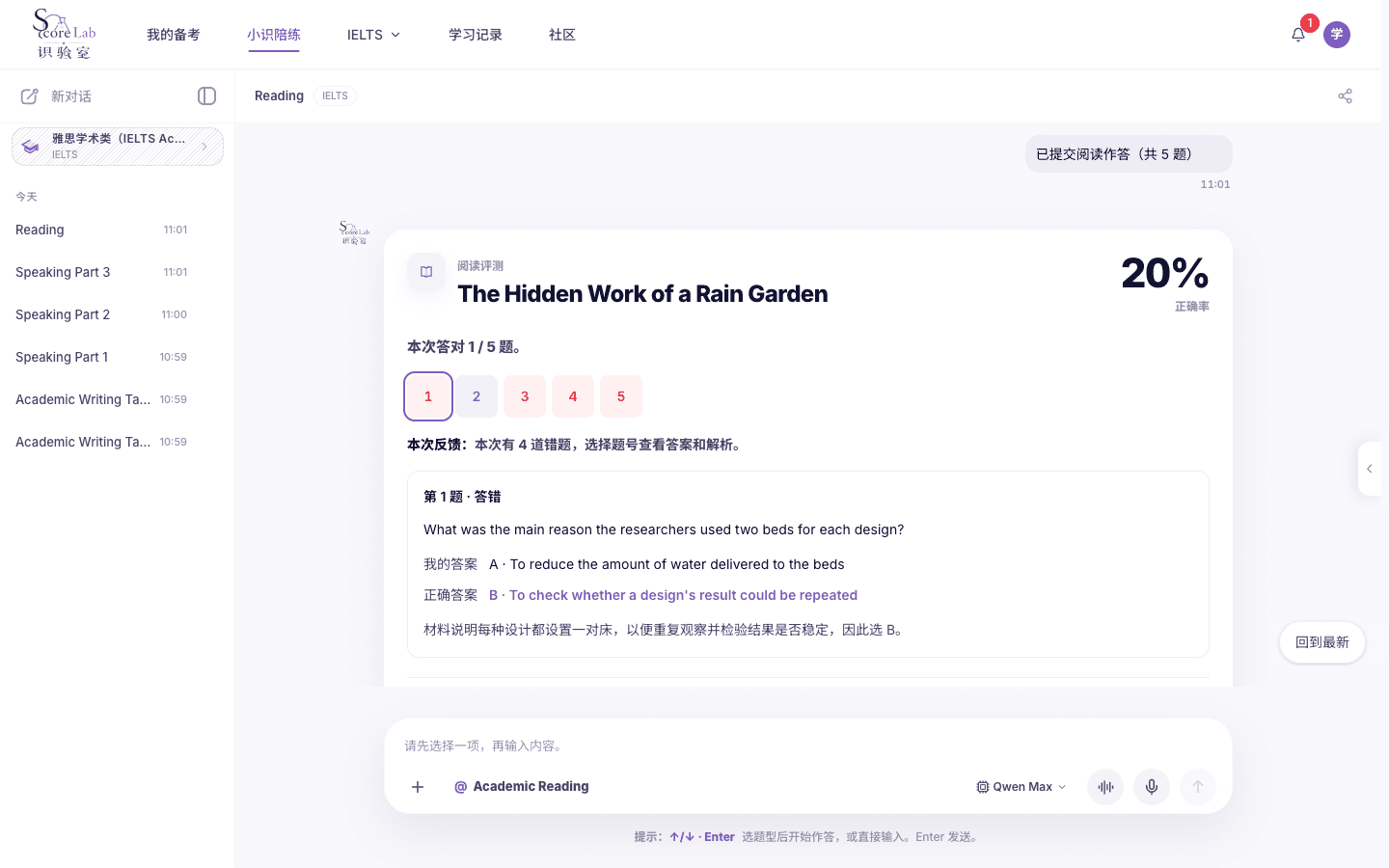
3结果卡
提交后对话里出现评测卡:答对题数「X / Y」、正确率和「需要回看」的题号。点题号或「查看解析」看答案与解析。本组完成后可点「开始可选练习」再练一组。
Listening
打开Listening →Listening在对话题卡里作答。选中后点操作按钮开始一组题,提交后看结果卡。
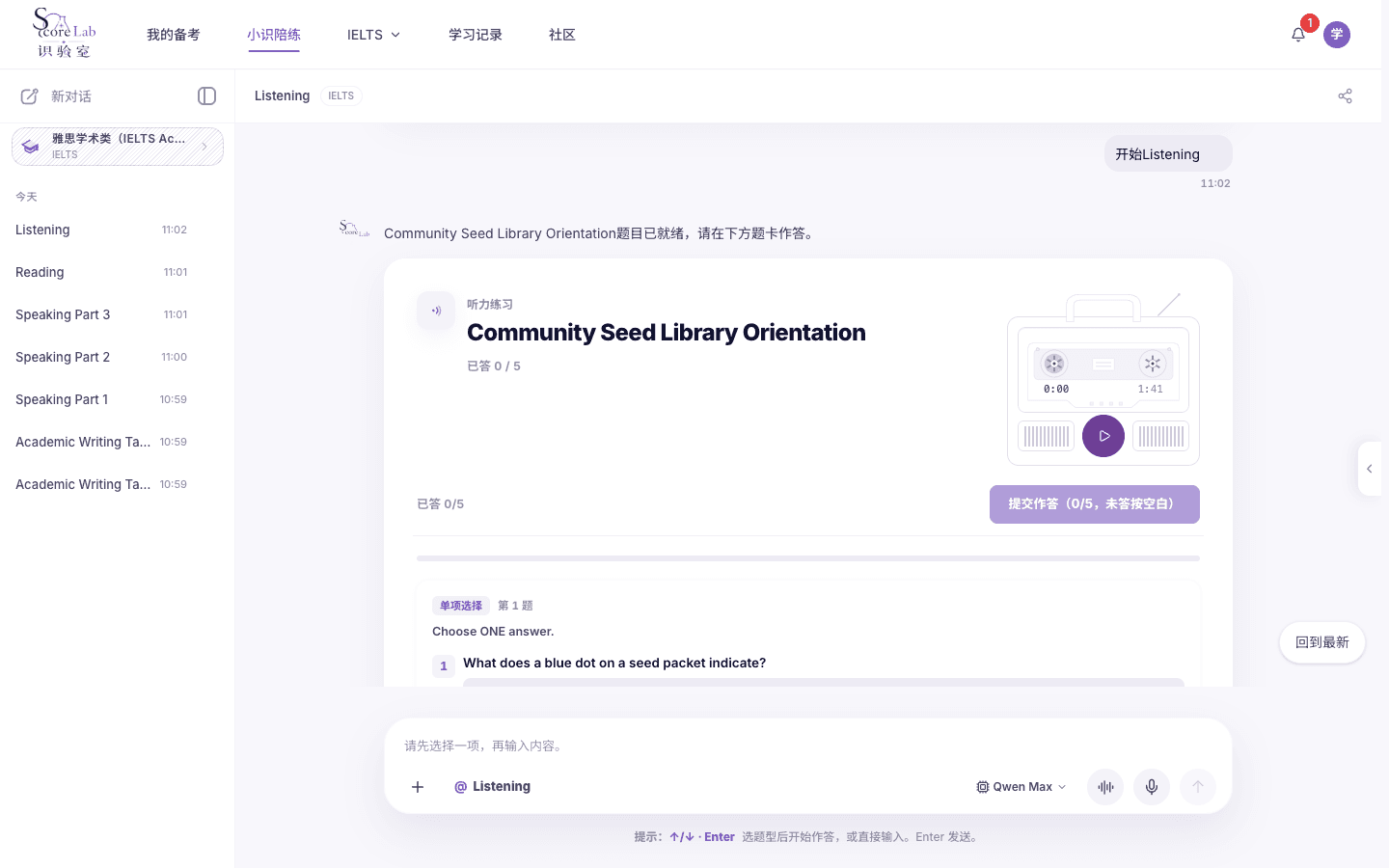
1Listening
选中Listening后点操作按钮,小识发出题卡后点「开始作答」;作答窗口顶部是音频播放条。
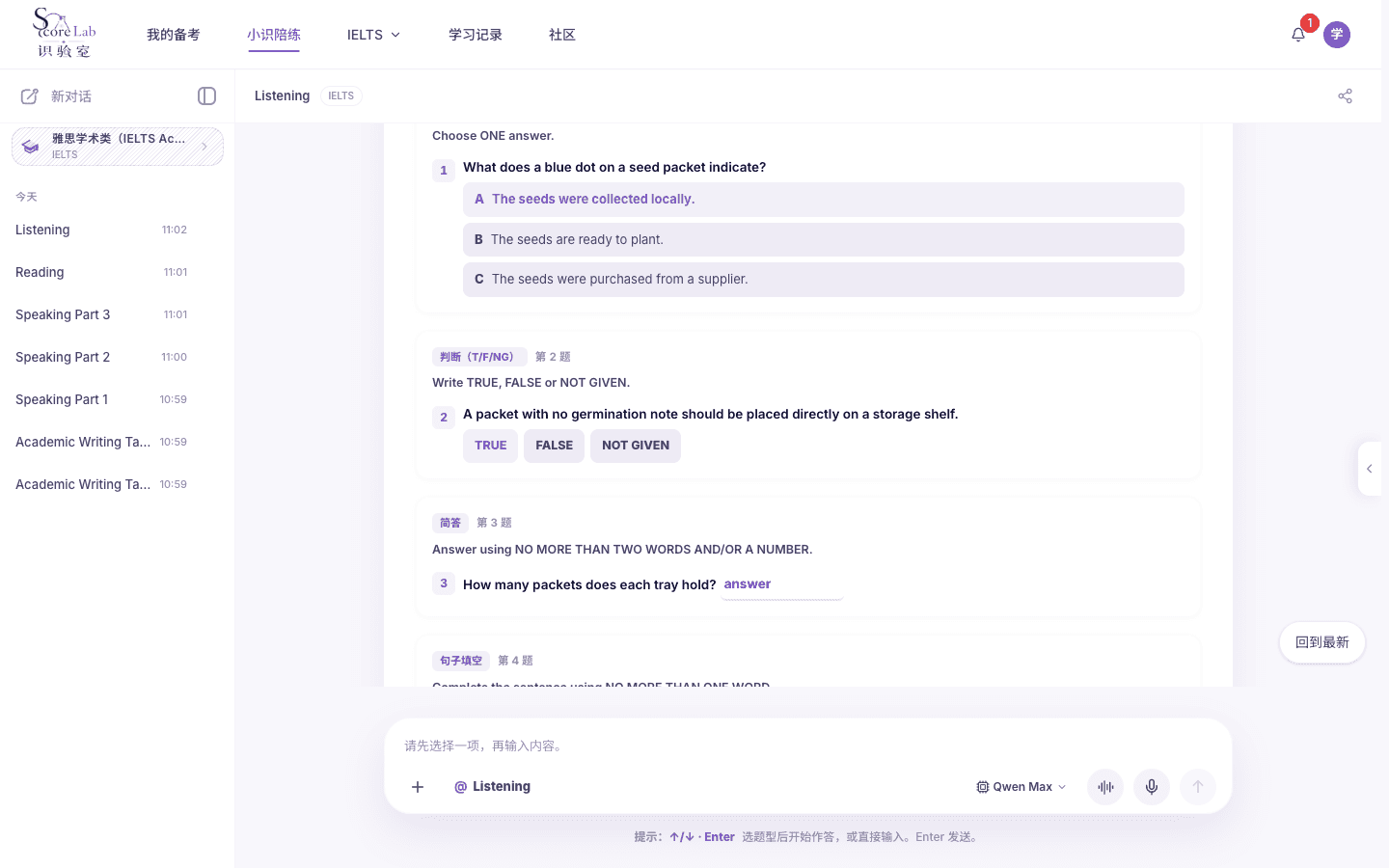
2提交作答
点选项即作答。整组显示时,底栏列出题号和「已答 / 总数」,点题号跳到该题;逐题显示时,顶部是「第 N / M 题」,用「上一题」「下一题」翻题。作答自动保存,显示「作答已保存」。答完点右下「提交」;还有未答题时会先提示,可「继续作答」或「仍然提交」(空缺按未答处理)。
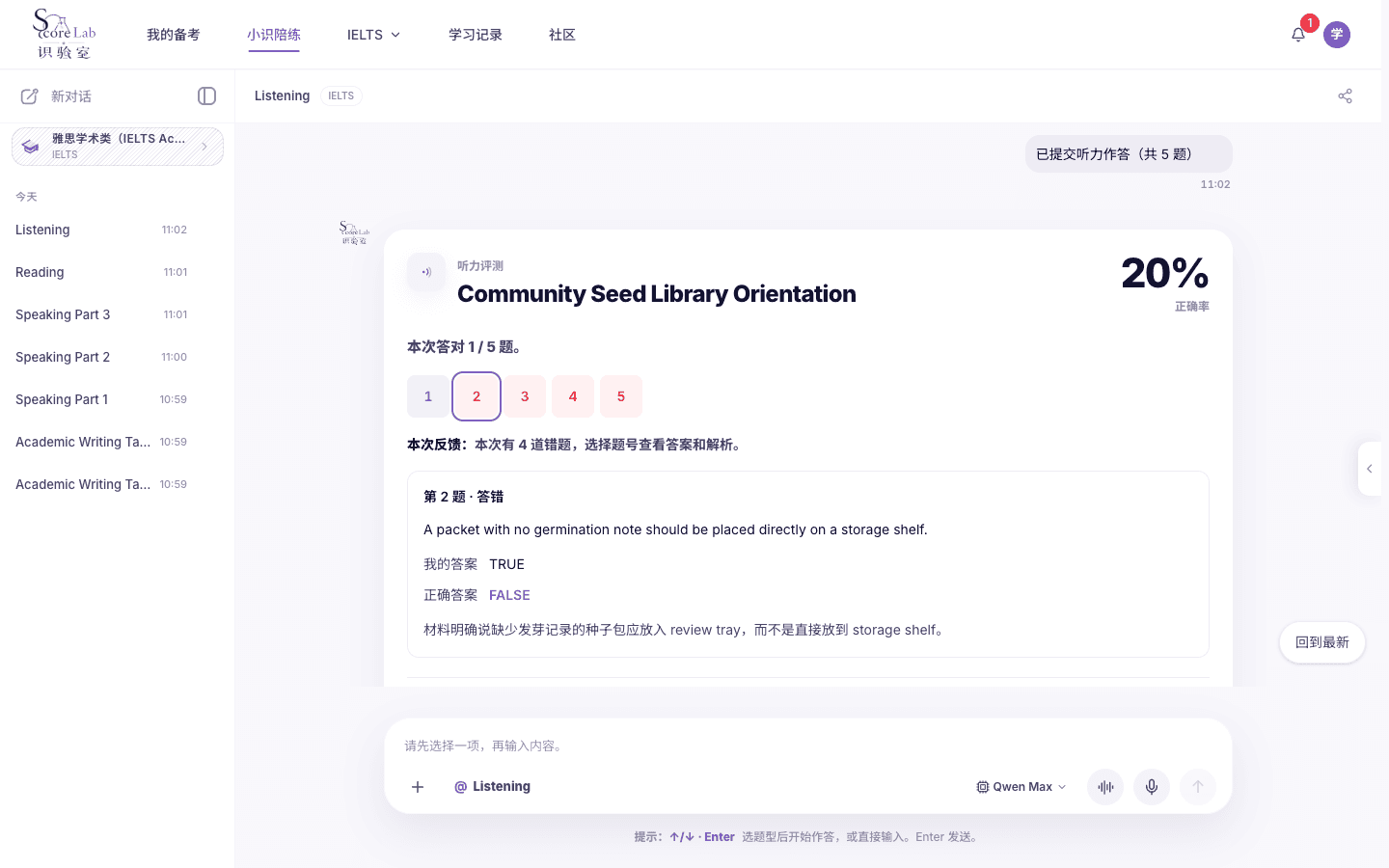
3结果卡
提交后对话里出现评测卡:答对题数「X / Y」、正确率和「需要回看」的题号。点题号或「查看解析」看答案与解析。本组完成后可点「开始可选练习」再练一组。
06
独立工具
需要单独处理雅思学术类(IELTS Academic)的一项题型时直接使用;持续训练统一在小识中完成。
独立工具箱
打开独立工具 →按雅思学术类(IELTS Academic)题型找到一次性练习或评分工具;日常训练从小识开始。
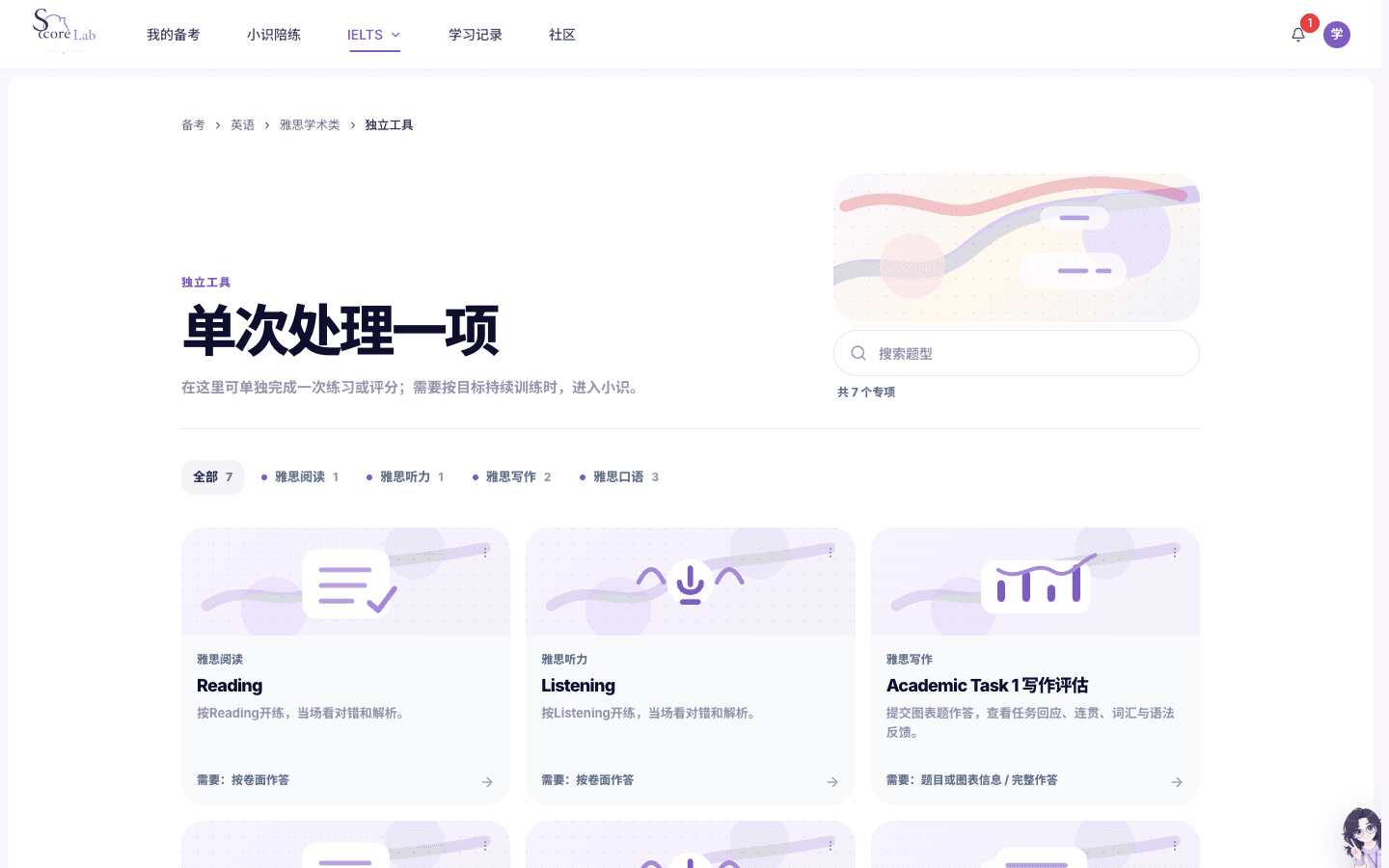
1按部分看
工具按雅思学术类(IELTS Academic)试卷部分分组:Writing Task 1、Writing Task 2、Speaking Part 1、Speaking Part 2、Speaking Part 3、Reading、Listening。可点分组筛选,也可用「搜索题型」查找;有今天的安排时,上方还有「今天这一项」。
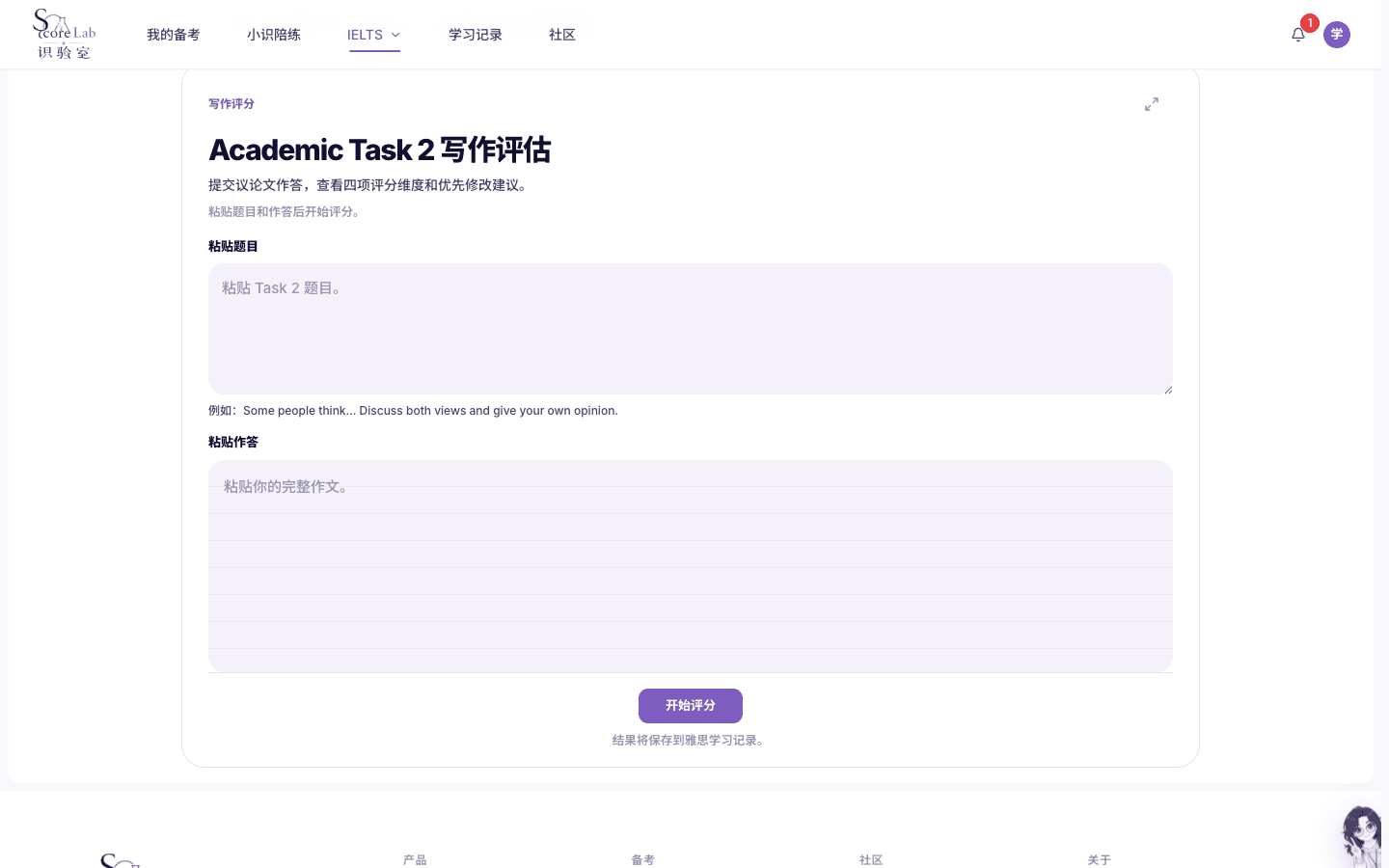
2一次一项
点进一项单独使用:开放作答填好题目和作答后点「开始评分」;客观题点「开始这项」进入作答页,交卷后看对错和解析。未登录时按钮是「登录后评分」或「登录后开练」。
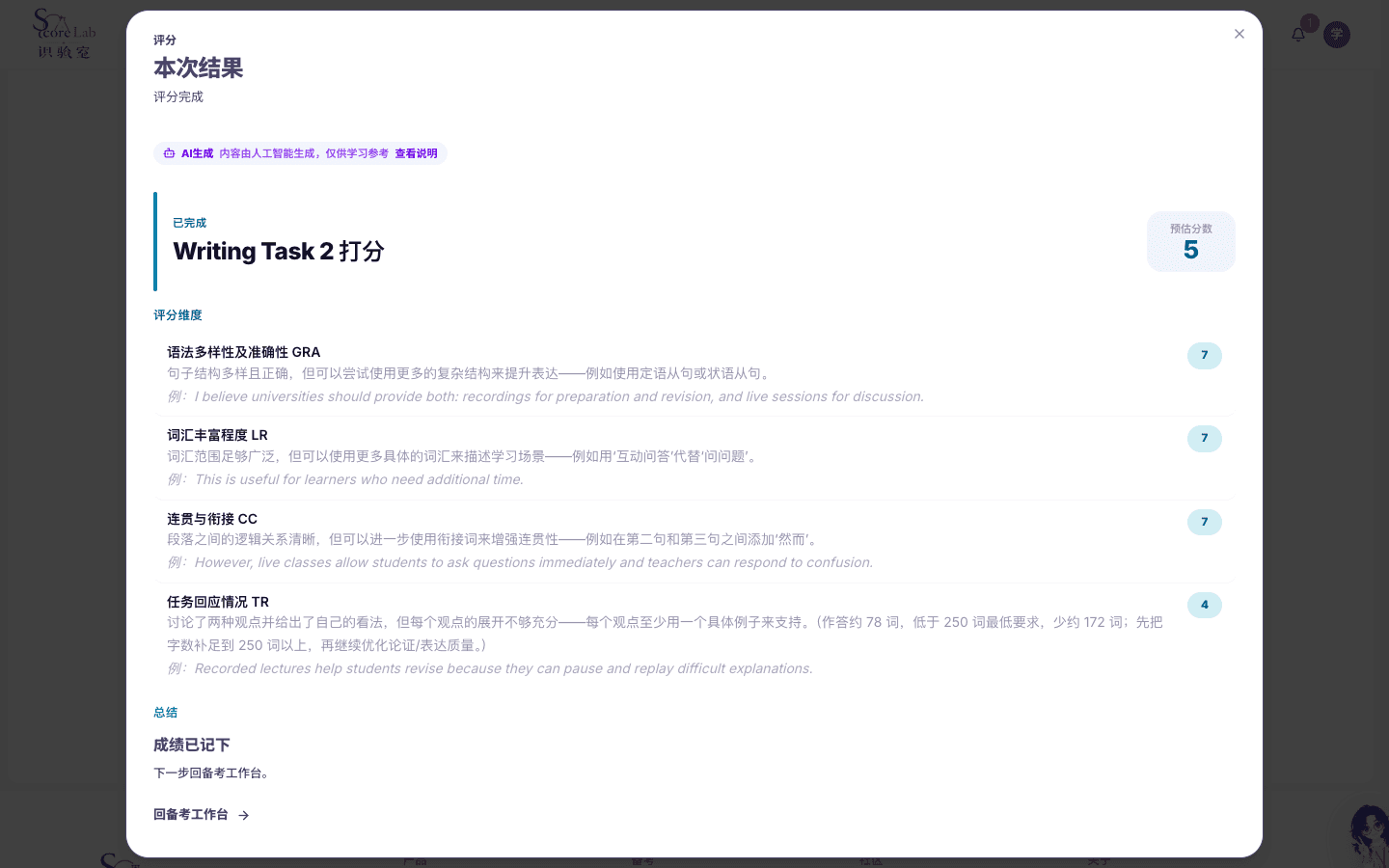
3查看评分与改进建议
评分完成后弹出「本次结果」:总分、总评和各维度得分与作答依据。底部显示「评分已保存」,结果也会进入学习记录;可点「让小识讲解」,或点「接着:…」继续今天的安排(没有安排时是「回备考工作台」)。
07
真题模考
按正式时长完成雅思学术类(IELTS Academic)整卷,检验作答顺序和时间分配。水平测试用于了解分项差距,模考用于检验整场表现。
套卷列表
打开真题模考 →完整时长、完整题量,交卷后看整卷报告。
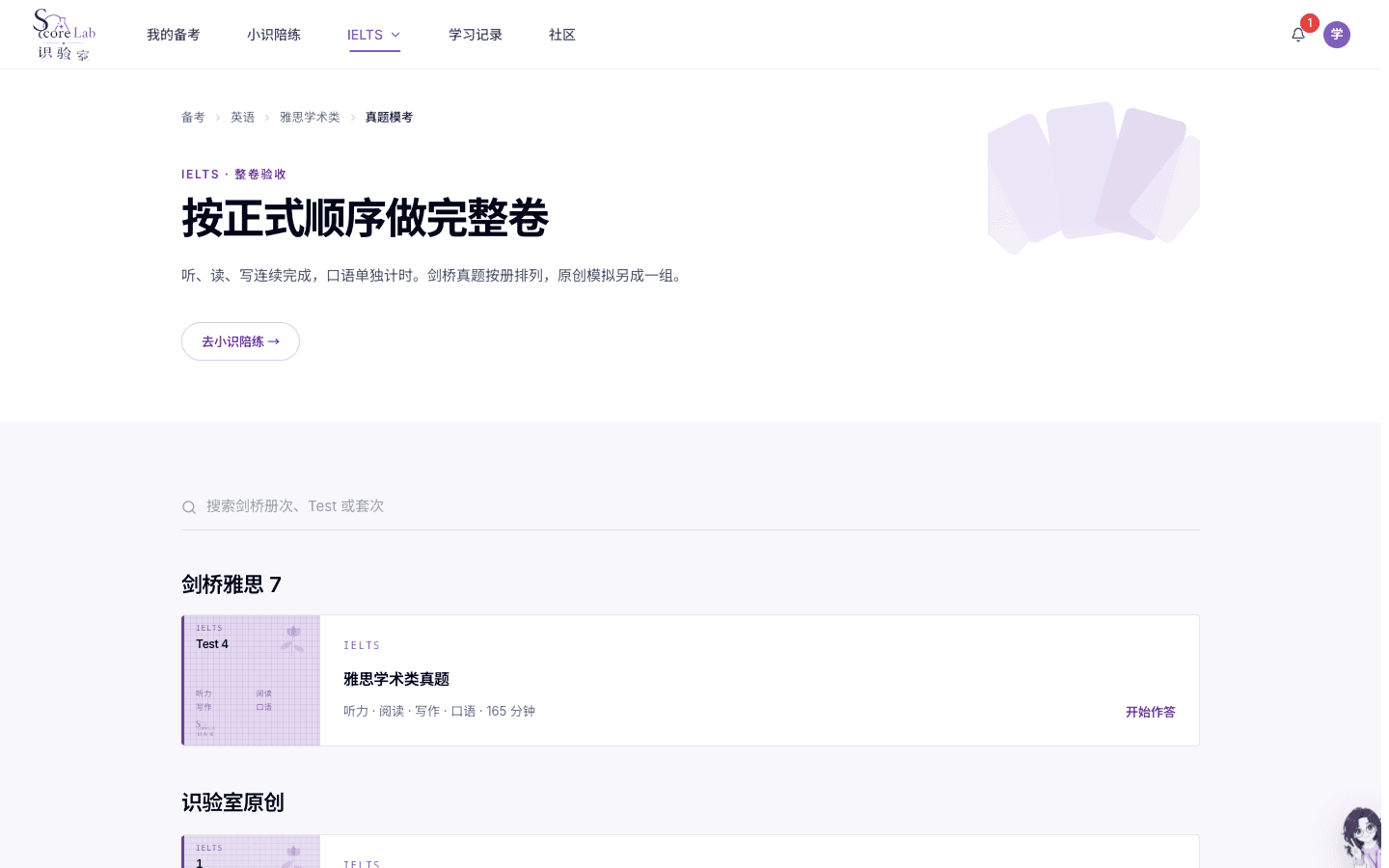
选一套卷
雅思学术类(IELTS Academic)的真题模考页上方写「整卷验收」,套卷按年份列出,可在搜索框查找。点一套卷上的「开始作答」进入考场;未登录时先弹出「登录后开始作答」。暂时没有套卷时,页面会显示提示。
真题考场引导
打开真题模考 →第一次进真题考场先走引导。第一步标题是「真题考场」,说明整卷计时和水平测试不是同一件事。最后一步是「开始计时」。
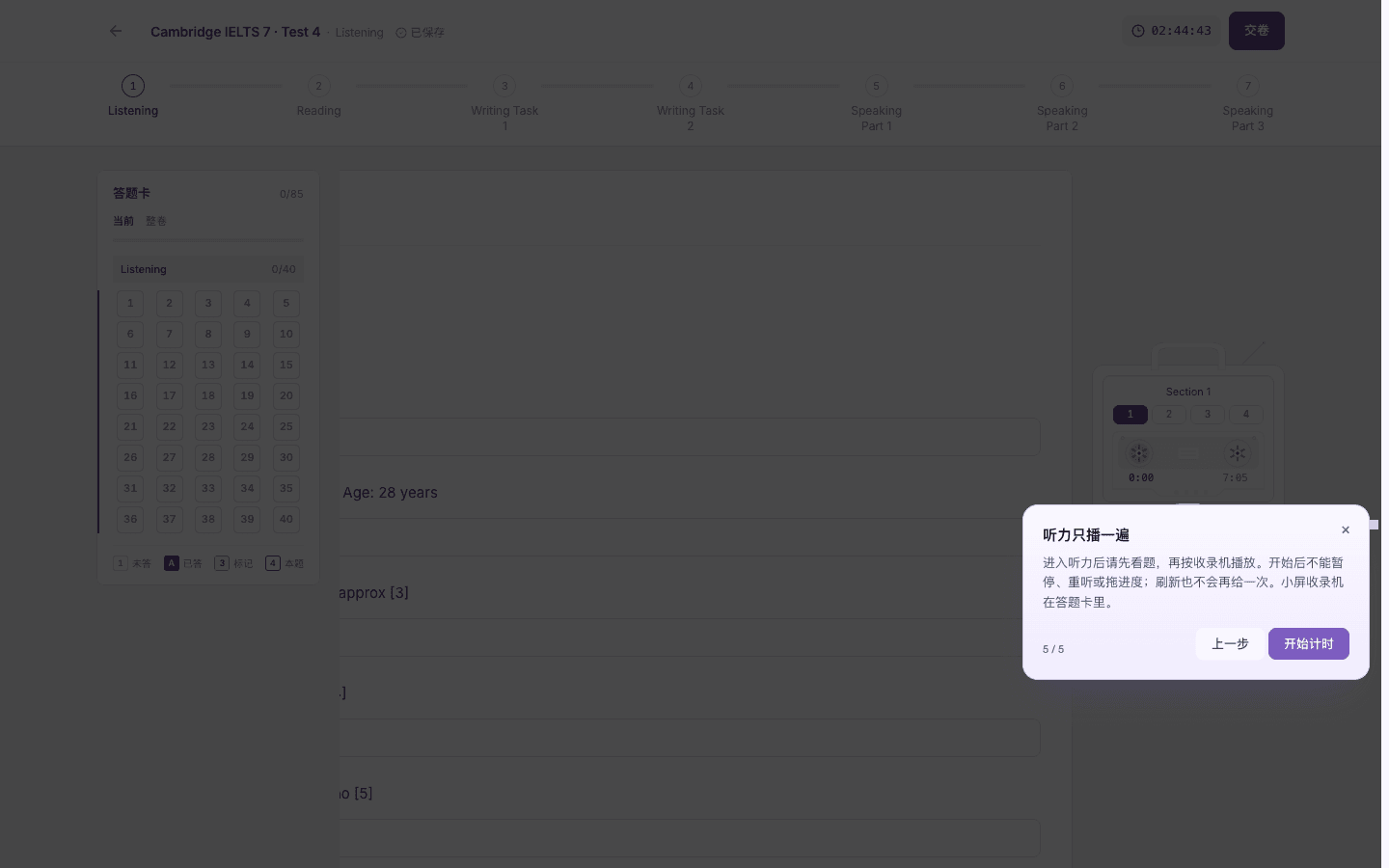
引导结束才计时
雅思学术类(IELTS Academic)第一次进真题考场先走引导。第一步是「真题考场」,说明整卷计时和水平测试的区别。没点「开始计时」之前倒计时不走。
整卷计时
打开真题模考 →考场铺满整个页面,按正式时长倒计时。顶栏有「答题卡」、倒计时和「交卷」。
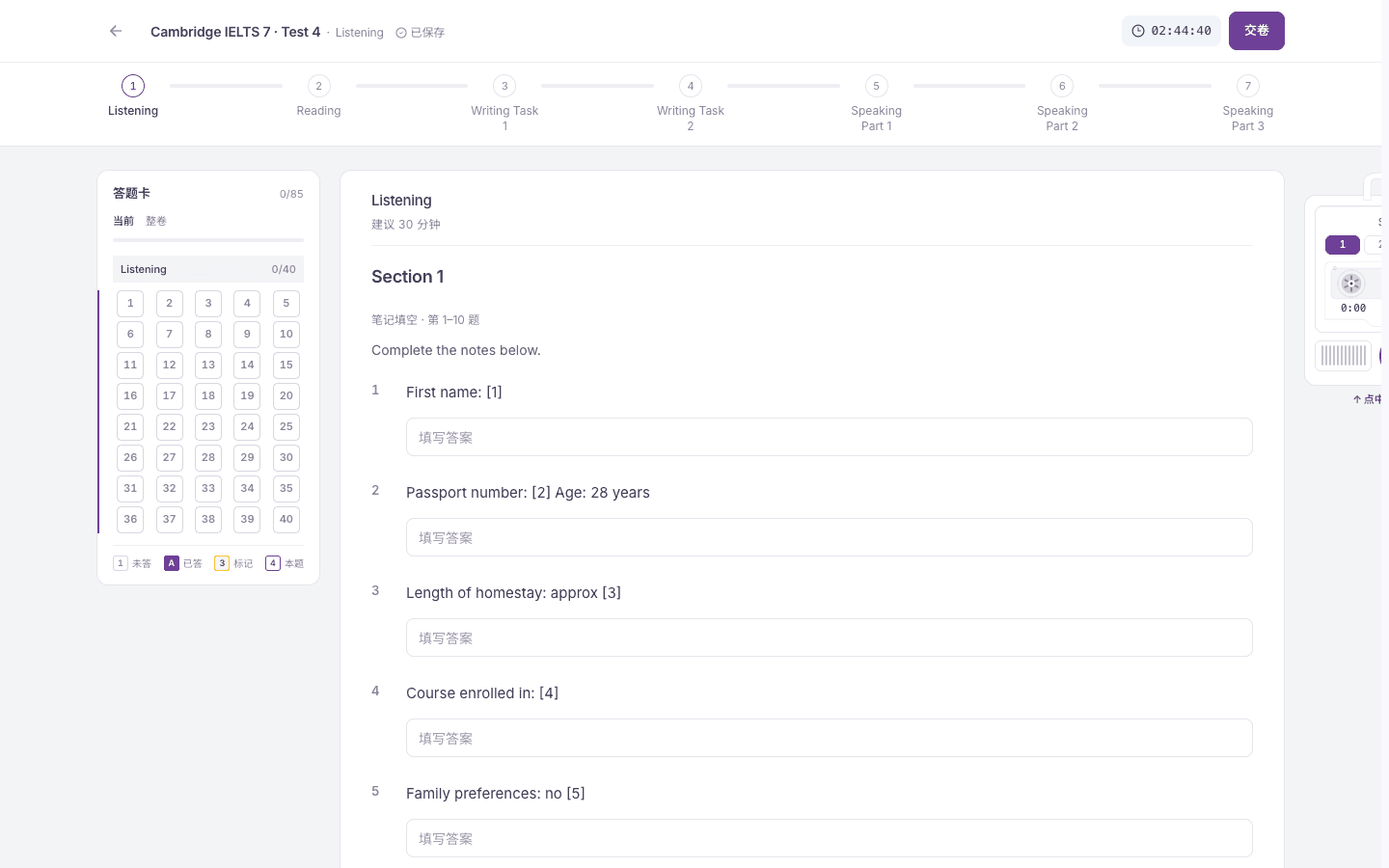
全屏考场
进入雅思学术类(IELTS Academic)作答后,考场铺满页面。按正式时长倒计时,到点自动交卷。部分切换、答题卡和交卷确认与水平测试相同。
整卷报告
打开真题模考 →交卷后是整卷作答报告。从考试页交卷时主按钮是「回备考工作台」;在小识对话里交卷时,主按钮把这场交给小识陪练、解读或深度批改。
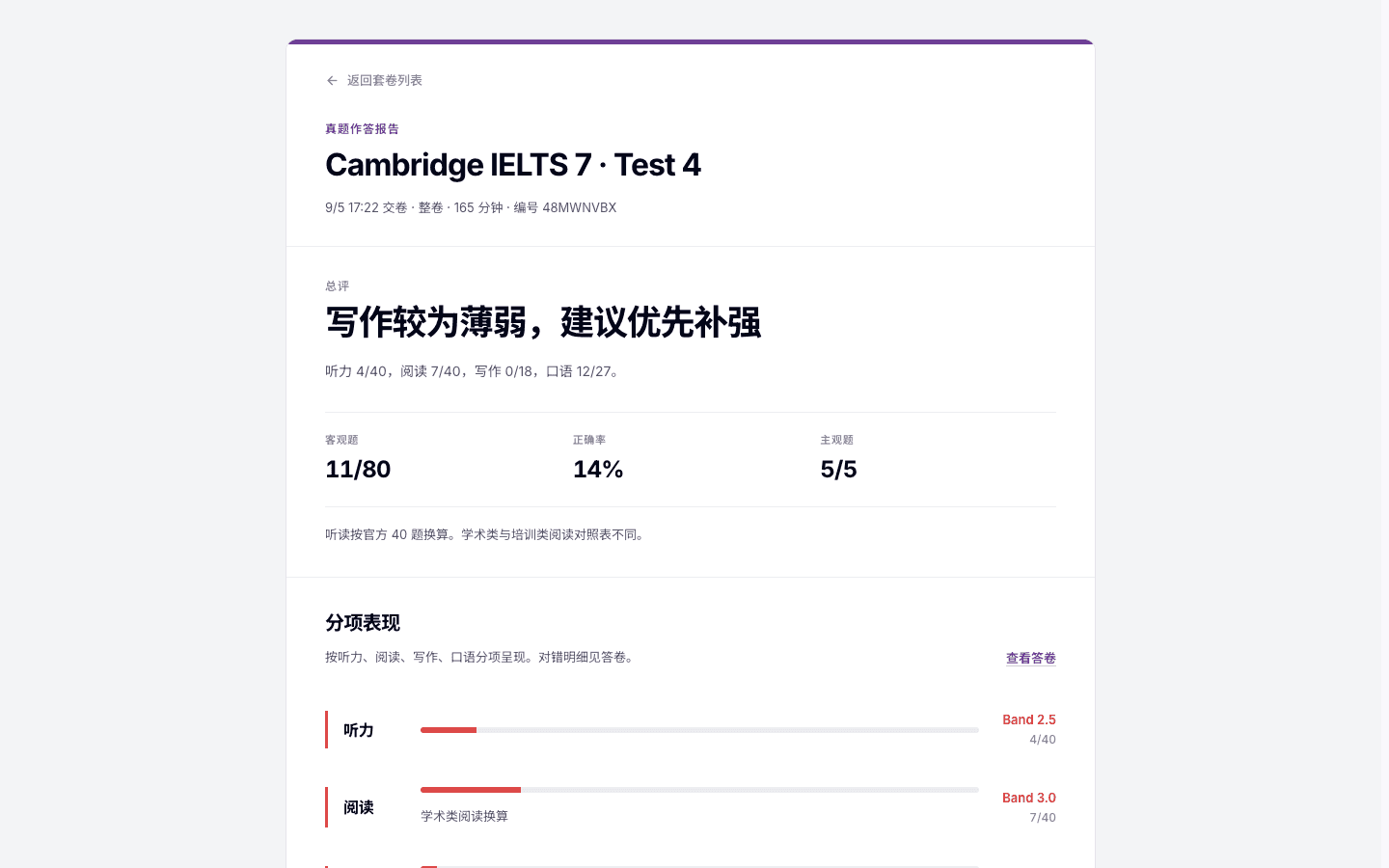
交给小识
雅思学术类(IELTS Academic)交卷后是整卷作答报告。点「查看答卷」复查试卷。从考试页进入时主按钮是「回备考工作台」;在小识对话里,主按钮把这场交给小识陪练、解读或深度批改。
08
学习记录
按当前科目回看练习、模考与对话,点进一条可打开当时的反馈。其他科目记录可切换查看。
练习历史
打开学习记录 →默认打开「训练记录」,按时间查看雅思学术类(IELTS Academic)的作答结果与对话;「学习进展」给出今天的下一步和各项水平。
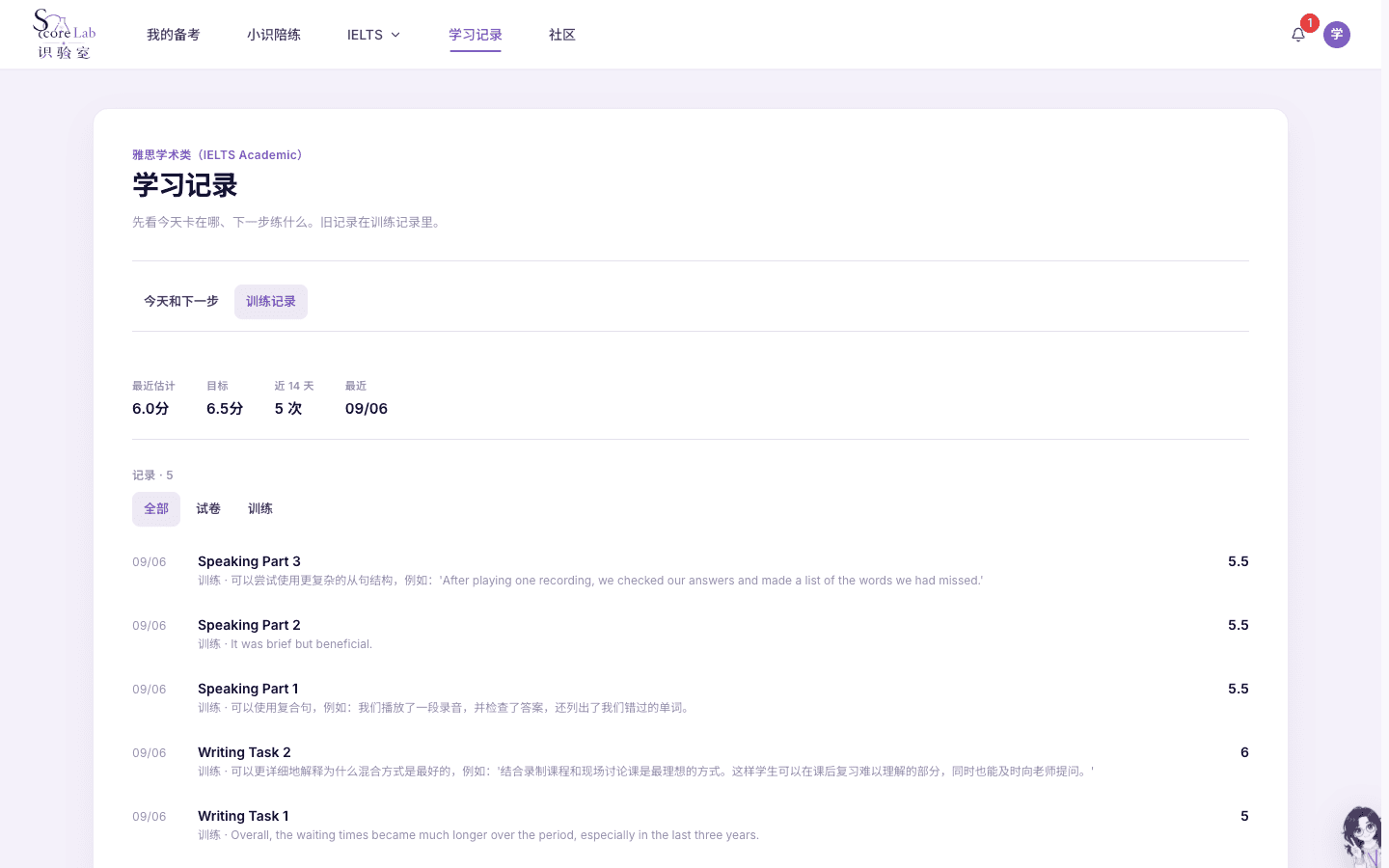
1训练记录
「学习记录」上方用「全部练习」「试卷记录」「训练记录」「小识对话」「学习进展」切换。「训练记录」逐行列出题型、日期和答对题数,点一行打开当时的报告或对话;以前的对话在「小识对话」里。
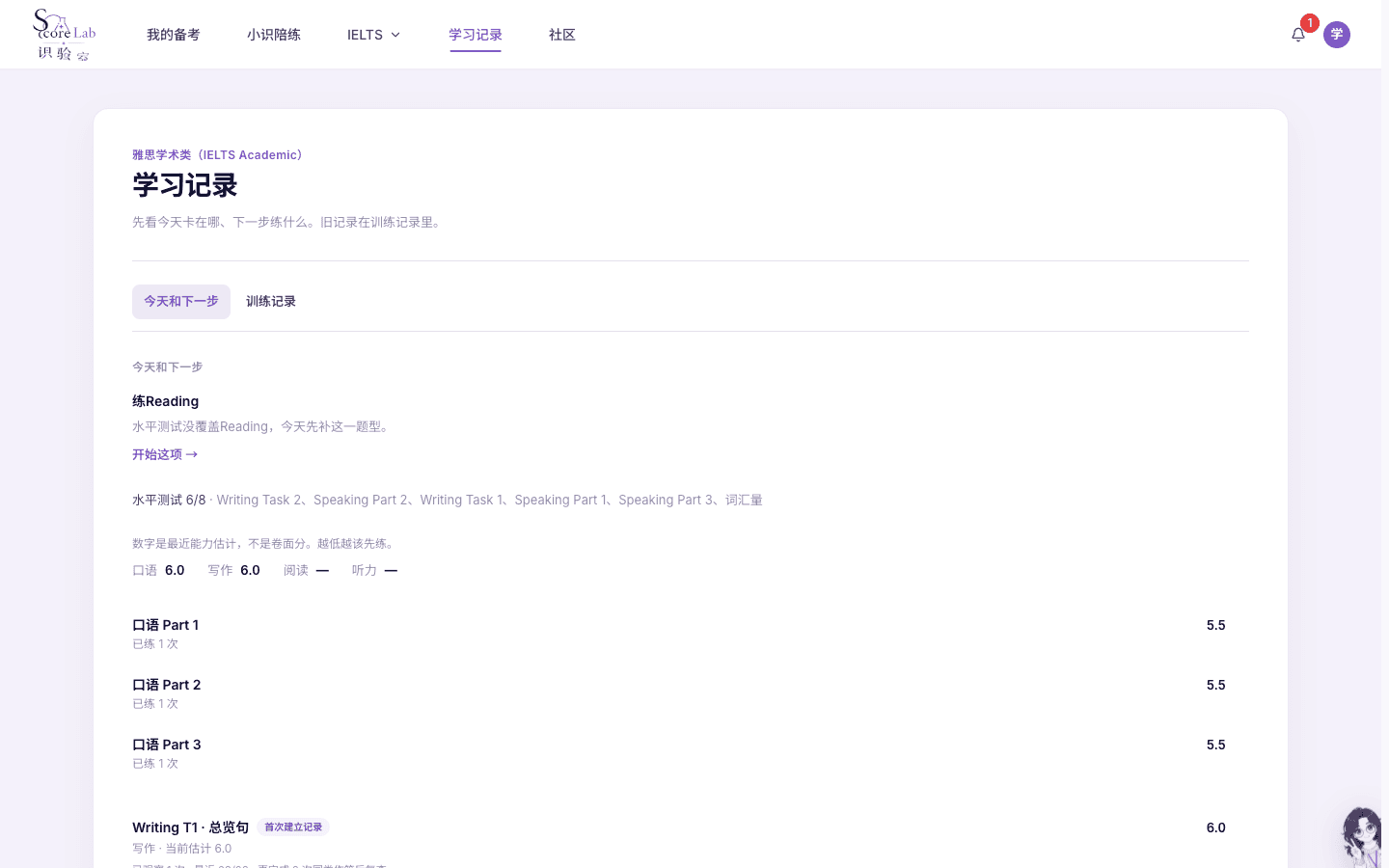
2学习进展
切到「学习进展」:上方是最近实测水平、目标分和近 14 天练习次数;「各项表现」按写作、听力、阅读、翻译等部分标出薄弱或待巩固;下面「待巩固」列出近期该先练的题型,点一项展开查看。
09
社区
备考经验与日常分享,与训练记录分开。练什么、下一步是什么,以小识里的训练安排为准。
动态
打开社区 →可以看别人怎么备考,也可以记下自己的过程。

动态
社区不出分,也不安排训练。需要出分或下一步时,回到「我的备考」或对应入口。